

Monthly Archives: April 2020

Zoom Cloud Meeting Phần mềm trực tuyến Hot nhất hiện nay

Hiện nay trên thị trường có rất nhiều giải pháp dành cho các cuộc họp trực tuyến online vừa tiết kiệm thời gian lại tiết kiệm được cả chi phí cực kỳ hiệu quả. Nhưng để đảm bảo tính năng chuyên dụng cho các doanh nghiệp thì Zoom là lựa chọn tốt nhất mà không có doanh nghiệp nào là không biết.

Zoom Cloud Meetings được phát hành nhằm mục đích tạo ra dành cho những cuộc họp online với video hoặc voice ở bất cứ đâu miễn là có kết nối internet.
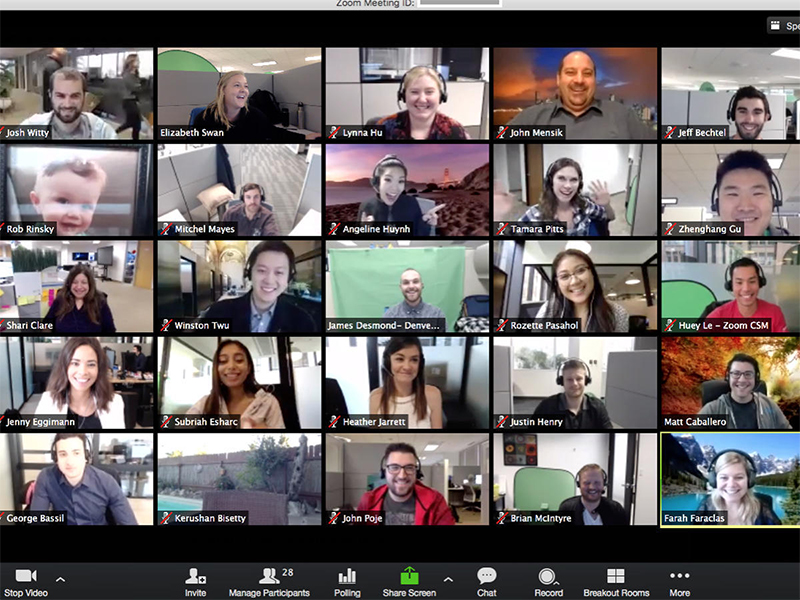
Zoom Cloud Meetings cũng được sử dụng bởi hơn 170.000 tổ chức. Đây cũng là một trong những ứng dụng Hot nhất miễn phí và hỗ trợ đa nền tảng. Đặc điểm của Zoom Cloud Meetings là tham gia một cuộc họp tối đa 50 người với chất lượng rõ nét, mặt đối mặt, chia sẻ video màn hình chất lượng cao và nhắn tin nhanh.

Các tính năng chính của Zoom Cloud Meetings 
– Chất lượng cuộc gọi tốt
– Chia sẻ màn hình độ nét cao
– Hỗ trợ cuộc họp video trực tuyến, tin nhắn nhanh hoặc chia sẻ màn hình thiết bị của bạn
– Có thể kết bạn hoặc mời bạn bè bạn sử dụng thông qua Email
– Có thể làm việc thông qua WiFi, 4G / LTE, và mạng 3G
– Hỗ trợ chế độ an toàn khi hội họp trong lúc lái xe hoặc đi trên đường
– Hỗ trợ đa nền tảng
– Giao diện đơn giản, dễ sử dụng và phù hợp cho những công ty muốn áp dụng hội họp trực tuyến thường xuyên

Zoom Cloud Meetings được các doanh nghiệp ưa chuộng

-Khả năng sử dụng vượt trội
Cho phép áp dụng nhanh chóng giúp dễ dàng bắt đầu, tham gia và cộng tác trên mọi thiết bị cho cuộc họp

– Tham gia mọi nơi, trên mọi thiết bị
Cuộc họp Zoom đồng bộ hóa với hệ thống lịch của bạn và cung cấp hội nghị truyền hình cấp doanh nghiệp được sắp xếp hợp lý từ máy tính để bàn và thiết bị di động trên mọi vùng miền địa lý

– Âm thanh và video HD
Trải nghiệm âm thanh rõ ràng cùng với video HD sắc nét nhất

– Công cụ cộng tác được tích hợp sẵn
Nhiều người tham gia có thể chia sẻ màn hình của họ đồng thời và đồng chú thích cho một cuộc họp tương tác hơn.

– Hiện đại hóa giải pháp cuộc họp của bạn
Dễ dàng phóng to màn hình cuộc họp cho máy tính để bàn và thiết bị di động cung cấp các công cụ để làm cho mọi cuộc họp trở nên tuyệt vời.

Tập trung vào cuộc họp của bạn – nhấp vào bản ghi để để lại ghi chú cho bản ghi được tạo tự động, có thể tìm kiếm của Zoom Chia sẻ và phát video với truyền âm thanh và video đầy đủ mà không cần tải lên nội dung Nhìn cuộc họp đã sẵn sàng với nền ảo và chạm vào giao diện của tôi

– Một cách tiếp cận chu đáo cho các cuộc họp di động
Các chuyên gia di động ngày nay cần có khả năng làm việc và hội nghị video bất kể họ ở đâu.

Zoom Meeting Cuộc họp cho thiết bị di động mang đến trải nghiệm tuyệt vời giống như bạn mong đợi từ ứng dụng khác dành cho máy tính để bàn và hơn thế nữa.

Bật Hình nền ảo và chọn hình ảnh bạn chọn (yêu cầu iPhone 8+) Chia sẻ màn hình của bạn và đồng chú thích Sử dụng Chế độ lái xe an toàn hoặc Apple Carplay (chỉ dành cho iPhone)

– Zoom Chat
Nhắn tin liên tục tích hợp sắp xếp hợp tác không gian làm việc trên máy tính để bàn và máy khách di động. Tạo nhóm riêng tư hoặc công khai Chia sẻ tệp và nội dung tìm kiếm Liên tục bắt đầu một cuộc họp

– Quản lý và hỗ trợ từ xa được thực hiện dễ dàng
Quản lý CNTT tập trung và hỗ trợ từ xa đơn giản hóa việc triển khai và hỗ trợ. Theo dõi việc sử dụng và xu hướng sử dụng Xem phân phối phiên bản Chỉ định cài đặt quyền chi tiết (cấp tài khoản, nhóm và người dùng)

=============================

Trụ sở: Tầng 12, tòa nhà CMC, 11 phố Duy Tân, quận Cầu Giấy, Tp. Hà Nội

Hotline: 1900 2159

Email:    cskh@cmc.com.vn

Zoom Meeting Business

Phần mềm họp hội nghị Zoom Business có thể xem là một biện pháp duy nhất, hữu dụng nhất dành cho các cuộc họp, trò chuyện nhóm và hơn thế nữa. Zoom Meeting Business có thể kết hợp toàn bộ nhóm của bạn trên video (tiêu chuẩn 100 người tham gia video) hoặc chỉ cần bắt kịp nhanh chóng…

Thiết bị họp hội nghị Zoom Meeting Business hỗ trợ cung cấp các video với âm thanh HD ngay cả trong môi trường băng thông thấp, vì vậy bạn không phải lo lắng sẽ gặp gián đoạn. Không chỉ dễ dàng để bắt đầu sử dụng, mà còn đáng tin cậy cho nhiều loại cuộc họp khác nhau trên nhiều ngành công nghiệp.

Phần mềm họp hội nghị Zoom Meeting Business hỗ trợ
– 300 người tham gia cuộc họp x 10 phòng họp riêng biệt có thể nâng cấp lên 1000 người
– Quản lý người dùng
– Kiểm soát tính năng quản trị viên
– Báo cáo
– ID cuộc họp cá nhân tùy chỉnh
– Chỉ định lịch trình
– 1GB ghi âm trên đám mây MP4 hoặc M4A
– Khả năng tương tác của Skype for Business (Lync)
– Chu kỳ đăng ký: 12 tháng/lần.

Zoom Meetings Business phần mềm hội nghị truyền hình miễn phí dành cho Windows 7/8/10/XP kết hợp cả nhóm cho âm thanh HD, video HD, bảng trắng, chia sẻ màn hình, biên bản cuộc họp, sắp xếp cuộc họp tiếp theo và nhiều hơn nữa. Đây là phần mềm miễn phí cho phép bạn tiến hành họp trực tuyến với tối đa 50 người và kéo dài 40 phút.
Zoom hỗ trợ khoảng 500 thành viên tham gia cuộc họp trực tuyến đồng thời. Zoom Business có thể là giải pháp hội nghị truyền hình hoàn hảo giúp bạn thực hiện bước tiếp theo trong việc phát triển tổ chức của bạn.

CÀI ĐẶT NGAY ZOOM MEETING BUSINESS Xin liên hệ:

Công ty TNHH thương mại và dịch vụ CMC

Trụ sở: Tầng 12, tòa nhà CMC, 11 phố Duy Tân, quận Cầu Giấy, Tp. Hà Nội

Hotline: 1900 2159

Email:    cskh@cmc.com.vn

Zoom – giải pháp đào tạo trực tuyến, “đập tan rào cản cách ly”

Với tình hình dịch bệnh đang ngày càng diễn biến phức tạp và khó kiểm soát, nước ta đang trong tình trạng “chống dịch như chống giặc”, nghiêm túc thực hiện cách li toàn xã hội 15 ngày trên phạm vi toàn quốc như hiện nay thì việc gặp mặt để tổ chức các cuộc họp hay đơn giản hơn là đến trường để nghe các bài giảng thì đây là điều không thể. Vậy lối đi nào tạo nên sự khác biệt?

Zoom – lời giải cho bài toán “đập tan rào cản cách ly”

Được cung cấp bởi công ty công nghệ của Mỹ – Zoom Video Communications, phần mềm Zoom đến nay đã được hơn 170.000 tổ chức trên toàn cầu sử dụng và đánh giá là giải pháp để làm việc, hội họp và học hành từ xa một cách hiệu quả. Zoom được xếp hạng thứ 18 trong Forbes Cloud 100 list – danh sách 100 công ty công nghệ đám mây tốt nhất thế giới do tạp chí kinh doanh nổi tiếng Forbes bình chọn.

Zoom là phần mềm hội nghị trực tuyến đa điểm, cho phép người dùng triển khai các cuộc họp online từ nhóm nhỏ chỉ vài người đến các hội thảo trực tuyến với sự tham của hàng nghìn người. Khi dịch bệnh bùng phát, giải pháp hội nghị truyền hình Zoom đã thay đổi văn hóa làm việc, tạo ra môi trường trao đổi trực tuyến ở bất kỳ đâu có máy tính, thiết bị di động với kết nối Internet. Tại Việt Nam hiện nay, Zoom đã được hàng nghìn trường học, trung tâm giáo dục tìm hiểu, sử dụng để duy trì việc dạy và học cho giáo viên, học sinh sau hơn 2 tháng nghỉ dịch.


Ưu điểm vượt trội của Zoom so với các giải pháp hội nghị truyền hình khác là dễ cài đặt, dễ sử dụng, chất lượng hình ảnh rõ nét, hoạt động tốt trên mọi cấu hình thiết bị và đường truyền. Người dùng đánh giá đây là phần mềm giản đơn, linh hoạt, giúp tiết kiệm lên đến 60% chi phí so với việc trang bị hệ thống truyền hình đa điểm – thường tốn kém tiền bạc do phải đầu tư nhiều thiết bị phần cứng.

Hiện Zoom đang cung cấp gói miễn phí, hỗ trợ người dùng trước tình hình dịch bệnh gia tăng. Tuy nhiên, bên cạnh những lợi ích tuyệt vời trên thì Zoom bị giới hạn thời gian 40 phút cho mỗi lần đăng nhập gây ảnh hưởng đến chất lượng cuộc gọi.

Để hỗ trợ giải quyết vấn đề trên, CMS triển khai cung cấp bản quyền phần Zoom với 3 gói là Pro, Business, Enterprise, giúp người dùng tổ chức hội họp, giảng dạy và học tập liên tục tới 24h, không hề gián đoạn hay ảnh hưởng tới chất lượng hội nghị trực tuyến. Bên cạnh đó,  Zoom cho phép người dùng trích xuất dữ liệu và chia sẻ nội dung; cho phép người tham gia tương tác lên màn hình chia sẻ; nhận diện và ưu tiên hiển thị người nói; tự động nhận diện giọng nói và chuyển đổi ngôn ngữ; lưu trữ nội dung cuộc họp…


Ngoài ra, với các tính năng mở rộng như Zoom Room, Zoom Connector hoặc Webinar, doanh nghiệp hay trường học có thể duy trì cuộc họp/ lớp học ngay cả khi người khởi tạo mất kết nối Internet, cho phép kết nối mạnh mẽ với các hệ thống hội nghị truyền hình khác hoặc tổ chức hội thảo lên tới 10.000 người xem và 100 người tham gia video tương tác. Đi kèm tất cả các gói sản phẩm trên, CMS cam kết hỗ trợ người dùng một cách tối đa, từ hướng dẫn cài đặt, sử dụng đến xử lý kỹ thuật trọn vòng đời sản phẩm.

Hiện nay, ứng dụng Zoom trên nền tảng đám mây với đầy đủ tính năng ưu việt, hiện đại đã được sử dụng khá phổ biến trên toàn thế giới. Chỉ trong 3 tháng đầu năm 2020, việc sử dụng Zoom đã tăng 67% do các trường học, tổ chức và doanh nghiệp áp dụng nền tảng này cho làm việc, hội họp và đào tạo từ xa để đối phó với đại dịch Corona. Nhờ giải pháp của Zoom, nhiều doanh nghiệp và tổ chức đã vượt qua rào cản khoảng cách, kết nối mạnh mẽ, công việc hiệu quả và tiết kiệm tối đa. Đây không chỉ là giải pháp tạm thời vượt qua mùa dịch mà còn là xu hướng tất yếu của tổ chức, doanh nghiệp và đào tạo trong kỷ nguyên công nghệ 4.0.

———————————————

Về Công ty CMS

Là thành viên của Tập đoàn công nghệ CMC, trải qua 20 năm xây dựng và phát triển, CMS hiện là nhà cung cấp các sản phẩm – dịch vụ CNTT uy tín, chuyên nghiệp hàng đầu tại Việt Nam. Với mạng lưới phân phối rộng khắp trên 63 tỉnh thành, dịch vụ chăm sóc sau bán hàng tận tình, chu đáo, CMS mong muốn ngày càng đưa được nhiều sản phẩm, dịch vụ có chất lượng tốt đến với các tổ chức, doanh nghiệp trên toàn quốc.

Để biết thêm thông tin, vui lòng liên hệ:

Công ty TNHH Sản xuất và Dịch vụ CMC (CMS Co., Ltd.)

Tầng 12, tòa nhà CMC, phố Duy Tân, quận Cầu Giấy, Tp. Hà Nội

Hotline: 1900 2159

Email:cskh@cmc.com.vn

Website: www.cms.com.vn


Hướng dẫn sử dụng phần mềm Zoom Meeting đơn giản nhất từ A đến Z

Hướng dẫn sử dụng và cài đặt phần mềm Zoom Meeting

Zoom Meeting là một trong những ứng dụng cực kỳ mạnh mẽ và nổi tiếng dành cho các cuộc hội họp, hội thảo, học trực tuyến với đầy đủ các tính năng từ chia sẻ nội dung màn hình trên máy tính, Video call, chát trực tuyến, chia sẻ tài liệu,bảng trắng cho thuyết trình, trình chiếu file PowerPoint, lên lịch học tập…

Trong bài viết này CMS – Đơn vị phân phối triển khai dịch vụ Zoom Meeting tại Việt Nam sẽ hướng dẫn cho các bạn cách cài đặt và sử dụng phần mềm Zoom Meeting một cách đơn giản nhất và hoàn toàn Miễn Phí.

1. Đăng ký tài khoản ZOOM

Đâu tiên bạn hãy mở một trình duyệt bất kỳ như chrome, fire fox, Cốc Cốc, sau đó truy cập vào https://zoom.us.

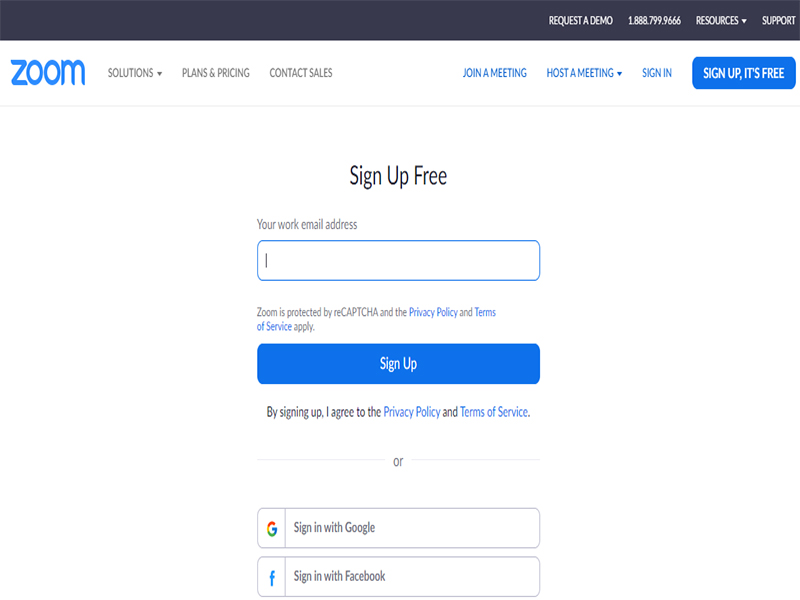
Ở phía bên phải góc trên của trang chủ, chọn SIGN UP, IT’S FREE để đăng ký tài khoản mới

Bạn điền địa chỉ email của mình rồi ấn Sign Up

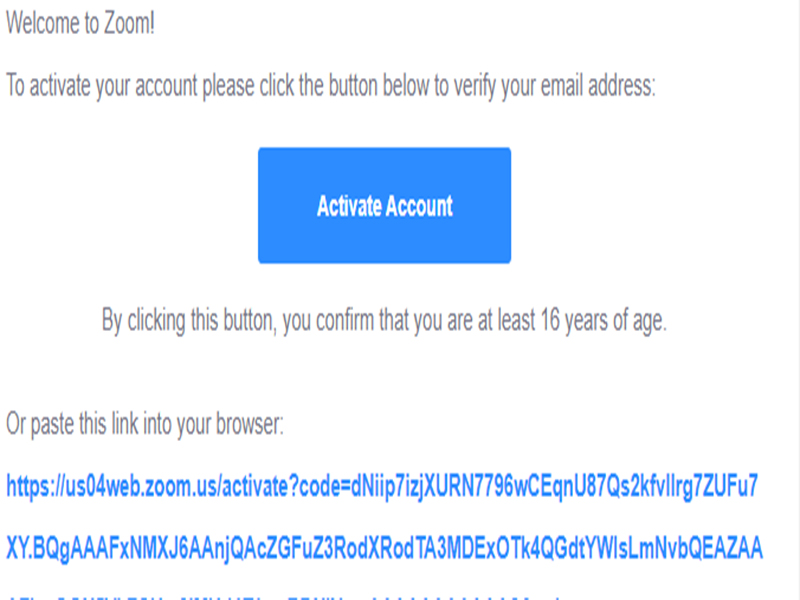
Sau khi bạn ấn Sign Up, Zoom sẽ gửi một email kích hoạt về địa chỉ mail đã đăng ký của bạn, bạn truy cập email, bấm vào Active Account để kích hoạt tài khoản.

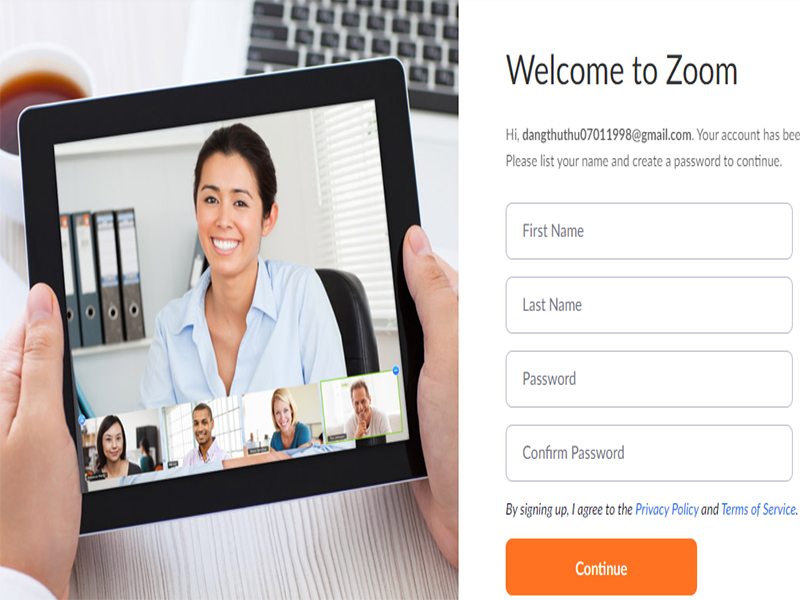
Sau khi bấm kích hoạt tài khoản, bạn sẽ được dẫn tới trang điền thông tin của tài khoản. Bạn điền đầy đủ thông tin bao gồm họ, tên, và mật khẩu của tài khoản.

Lưu ý, mật khẩu phải trên 8 kỹ tự, bào gôm ít nhất một chữ cái viết hoa, một chữ cãi viết thường, một chữ số. Mật khâu không được định dạng dễ đoán như 11111111, aaaaaaaaaa, 123456789, abcdefgh

Sau khi điền đầy đủ thông tin, bạn ấn Continue

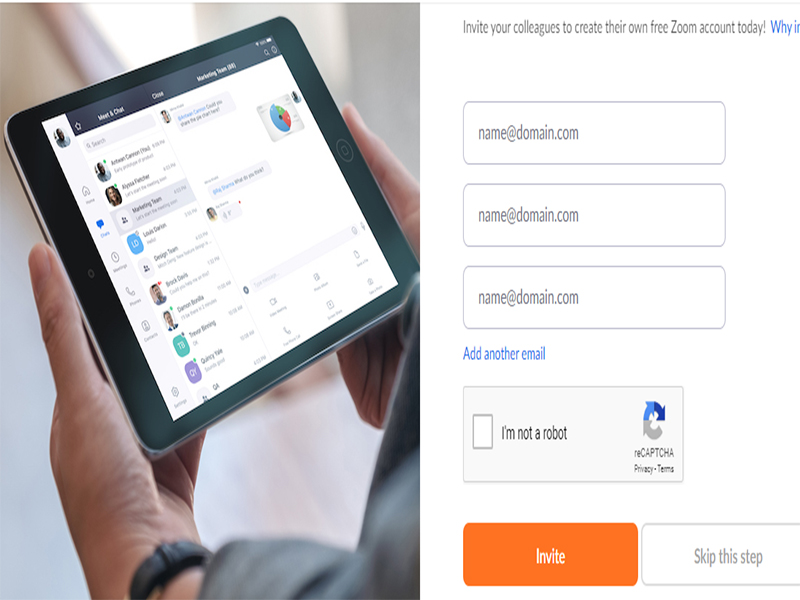
Sau khi ấn Contunue, cửa sổ mời mọi người tham gia Zoom sẽ hiện ra, tại đây bạn có thể mời bạn bè của bạn sử dụng Zoom bằng cách điền email rồi ân Invite.

Bạn có thể bỏ qua bước này bằng cách ấn Skip this step

Như vậy tới đây, quá trình tạo tài khoản Zoom của bạn đã hoàn tất.

2. Tham gia phòng họp với Zoom

Có hai cách để bạn có thể tham khao vào phòng ZOOM Meeting.

Cách 1. Dùng phần mềm chạy trên máy tính (Khuyến khích) để đạt chất lượng tốt nhất.

Cách 2. Chạy trực tiếp trên trình duyệt WEB.

2.1. Cài đặt phần mềm ZOOM trên máy tính

Đầu tiên bạn hãy mở một trình duyệt bất kỳ như Chorme, Firefox, Cốc Cốc, sau đó truy cập vào https://zoom.us

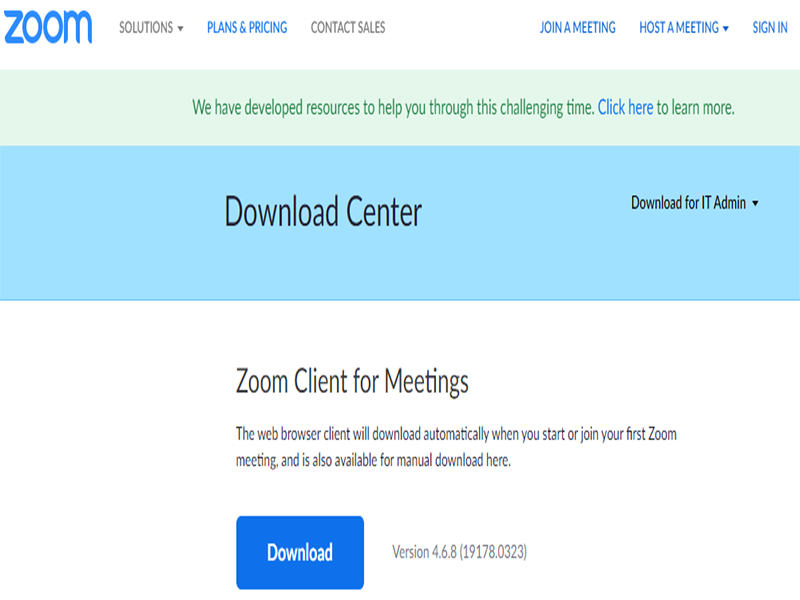
Bạn Truy cập vào đường dẫn: https://zoom.us/client/latest/ZoomInstaller.exe tải Zoom về máy tính. Tiến hành cài đặt Zoom trên máy tính của bạn.

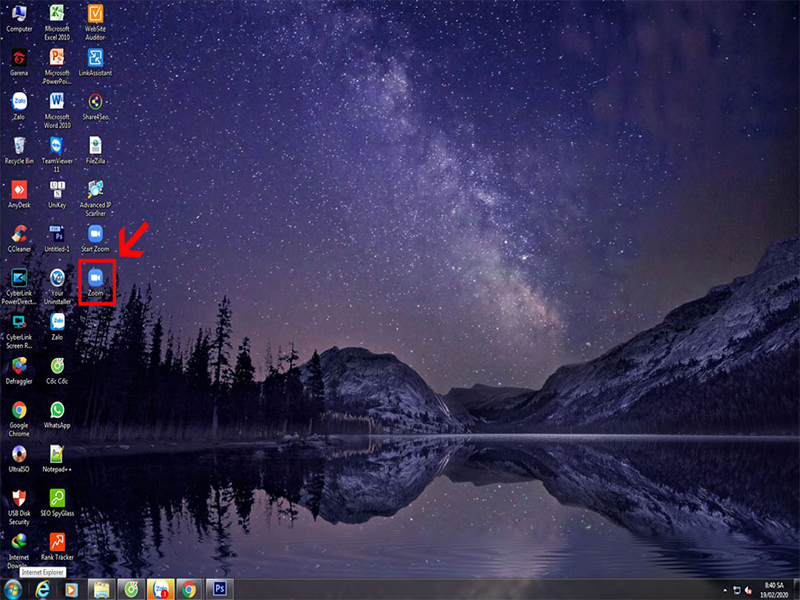
Tiếp theo, bạn chọn icon giao diện Zoom trên máy tính.

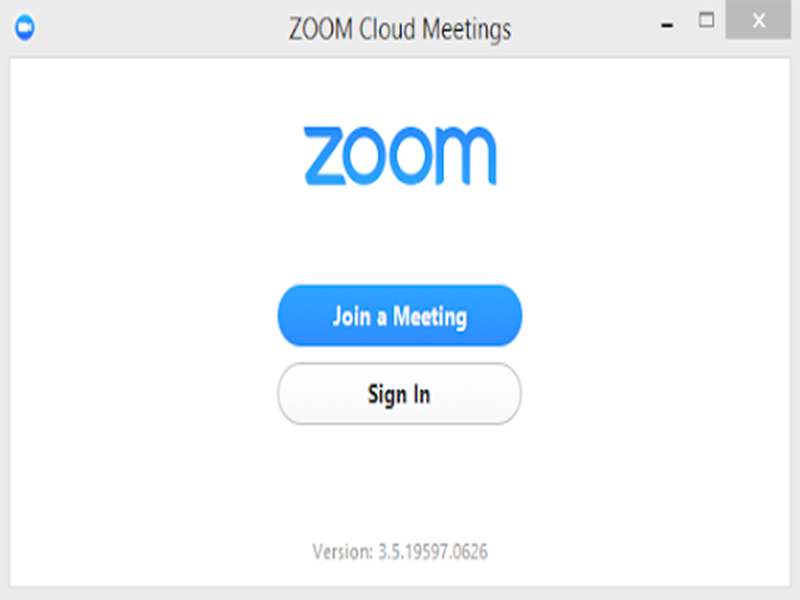
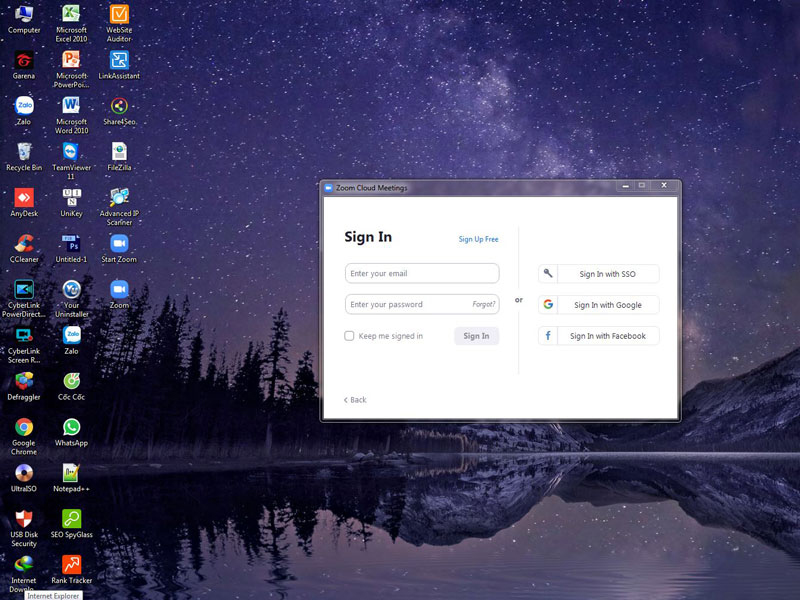
Màn hình giao diện đăng nhập hiện ra, bạn tiến hành đăng nhập tài khoản Zoom bạn đã đăng ký

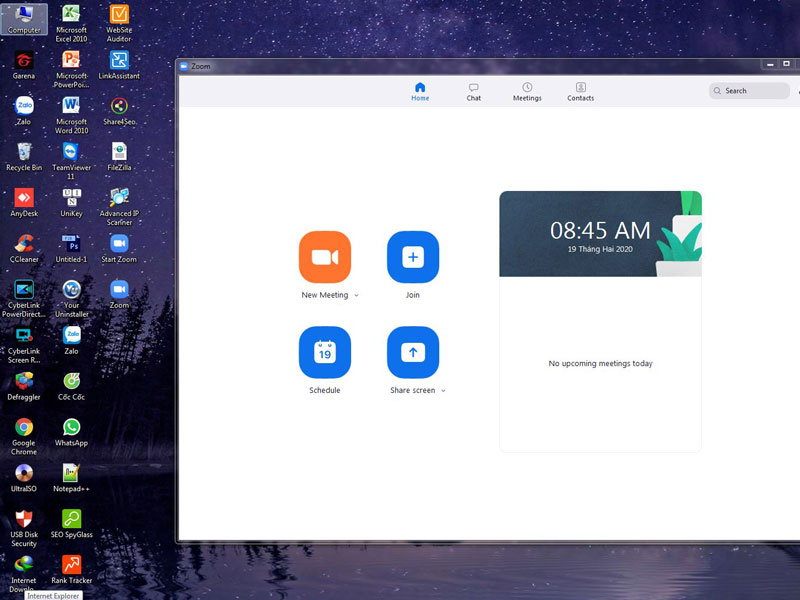
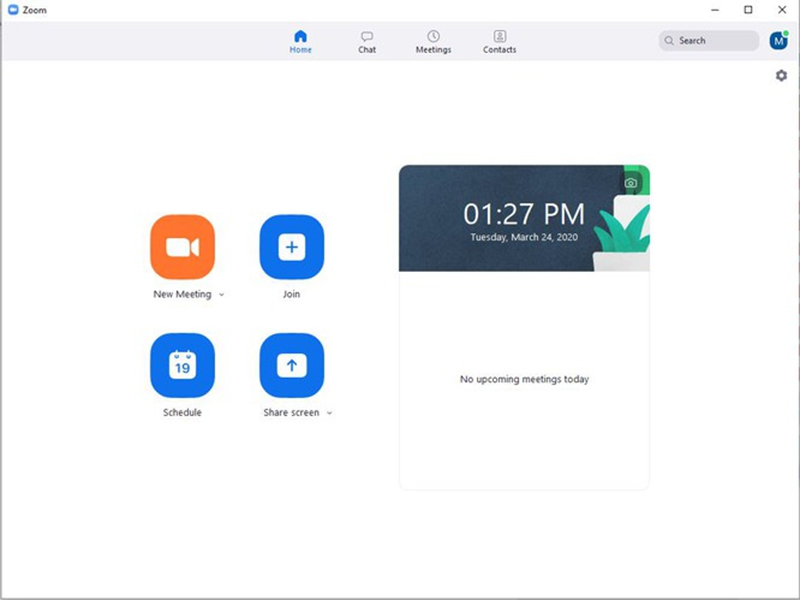
Giao diện Zoom meeting

2.2 Tham gia cuộc họp Zoom Meeting trên web Browser

Ở cách này các bạn cũng làm tương tự như cách truy cập bằng phần mềm trên máy tính. Nhưng có khác đôi chút là sẽ bỏ qua phần cài đặt phần mềm ZOOM.

Đầu tiên bạn cũng mở một trình duyệt bất kỳ như Chorme, Firefox, Cốc Cốc, sau đó truy cập vào https://zoom.us

Ở phía bên phải góc trên của trang chủ, chọn SIGN IN. Sau đó điền thông tin tài khoản zoom đã tạo.

Sau khi đăng nhập thành công, tại menu phía trên bên phải, bạn chọn JOIN A MEETING, tại đây bạn điền ID, hoặc Link phòng họp bạn muốn vào, thông tin này sẽ được cung cấp bởi người chủ (HOST) của phòng họp bạn muốn tham gia.

Sau khi điền thông tin phòng muốn tham gia, hệ thống sẽ yêu cầu bạn tải ứng dụng zoom về máy. Tại đây, bạn hãy bấm Hủy (Cancel)

Lúc này sẽ xuất hiện ra dòng chữ: If you cannot download or run the application, join from your browser.

Bạn hãy bấm vào join from your browser.

Như vậy là hệ thống sẽ bắt đầu ngay trên trình duyệt mà không cần cài đặt phần mềm xuống máy tính. Cách sử dụng và tính năng tương tự như phần hướng dẫn trên mục 2.1

Trên đây là phần hướng dẫn chi tiết cách đăng ký và sử dụng phần mềm họp/đào tạo trực tuyến Zoom Meeting. Nếu có bất cứ thắc mắc hoặc gặp khó khăn ở đâu, các bạn có thể liên hệ với công ty CMS để được tư vấn và hỗ trợ thêm.

  • Đăng ký cực kỳ đơn giản.
  • Dùng thử miễn phí vĩnh viễn với gói cơ bản.
  • Người dùng có một loạt các công cụ khác nhau để chọn trong cuộc họp
  • Việc sử dụng miễn phí được giới hạn trong các cuộc họp trên đám mây từ 40 phút trở xuống
  • Có thể có vấn đề về bộ đệm nếu nó được sử dụng với hệ điều hành cũ.

Phần mềm hội họp Zoom Meetings – Giải pháp họp trực tuyến hiệu quả nhất hiện nay

Với đại dịch Virus COVID-19 đang lan rộng và diễn biến phức tạp như hiện nay thì phần mềm hội họp Zoom Meetings là giải pháp tốt nhất để tổ chức các cuộc họp trực tuyến cho doanh nghiệp.

Khám phá trải nghiệm hội họp từ xa được thiết kế để mang lại khả năng công tác trực tiếp. Zoom meetings tạo ra những cuộc họp online với video hoặc voice ở bất cứ đâu miễn là có kết nối internet. Triển khai phòng họp dễ dàng với chất lượng rõ nét, mặt đối mặt, chia sẻ video màn hình chất lượng cao và nhắn tin nhanh.

Zoom Meetings – ứng dụng “số 1 họp trực tuyến” hiện nay
* Sử dụng miến phí 
Zoom là một ứng dụng khá phổ biến cho phép người dùng có thể thực hiện các cuộc họp online với số lượng người tham gia lên tới 100 người. Điều đặc biệt là ứng dụng Zoom hoàn toàn miễn phí.
Nếu đang cần tổ chức một cuộc họp thực sự lớn với số người tham gia vượt quá 100 người thì Zoom sẽ có một số gói trả phí.
* Chất lượng gọi ổn định
Với các cuộc họp kéo dài liên tục nhưng chất lượng gọi luôn ổn định, không hề bị gián đoạn và cho phép cuộc gọi kéo dài lên đến 40 phút hoàn toàn miễn phí.
* Gọi video tập trung
Lợi thế lớn của Zoom là họ chỉ làm sản phẩm gọi video và tập trung vào việc làm cho người dùng yêu thích. Zoom cung cấp chất lượng video cao hơn, ít ngắt quãng hơn, trải nghiệm tổng thể tốt hơn.

Cách triển khai cuộc họp qua ứng dụng Zoom
1. Đăng ký tài khoản Zoom

Truy cập vào trang web: https://zoom.us/, sau đó nhấn vào nút “đăng ký”. Việc đăng ký tài khoản là hoàn toàn miễn phí. Để đăng ký tài khoản, cần nhập tài khoản email của bạn sau đó Zoom sẽ gửi một đường link xác nhận tài khoản về email. Tiếp theo đăng nhập vào email và click vào đường link đó. Sau đó, sẽ được hướng dẫn để tạo mật khẩu cho tài khoản.

2. Tải phần mềm Zoom về máy

Sau khi đã đăng ký xong, nhấp vào phần “Resources” ở phía trên bên phải màn hình. Sau đó chọn ” Download Zoom Client”, tải xuống phần “Zoom Client for Meetings”. Nếu sử dụng điện thoại di động thì bạn có thể tải ứng dụng trực tiếp trên App Store và Google Play.

3. Tổ chức cuộc họp

Mở file vừa tải về để ứng dụng Zoom có thể cài đặt trên máy tính. Sau khi cài đặt xong chọn phần “Sign in” để đăng nhập vào tài khoản Zoom đã tạo. Chọn mục “New meeting” để bắt đầu tạo cuộc họp, máy sẽ tự động sử dụng webcam cũng như mic để thực hiện cuộc họp. Sau đó, mời những người tham gia cuộc họp bằng cách click vào nút “Invite” rồi nhập email những người tham gia cuộc họp, một đường link sẽ được gửi đến email của họ và những người tham gia chỉ cần nhấn vào đường link được gửi để tham gia.

4. Lên lịch cuộc họp
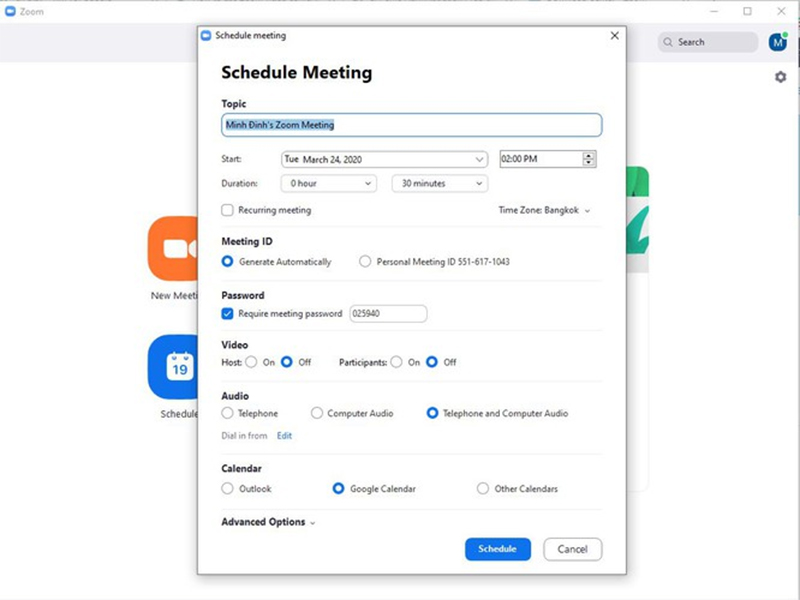
Có thể lên lịch cuộc họp bằng cách nhấn vào nút “Schedule” và nhập ngày giờ dự kiến diễn ra cuộc họp, nội dung cuộc họp, sau đó nhấn lại vào nút “Schedule” là hoàn tất.

5. Tham gia vào cuộc họp
Có rất nhiều cách để tham gia vào cuộc họp. Nếu bạn nhận được email lời mời tham dự cuộc họp, bạn đơn giả chỉ cần click vào link được gửi trong mail để tham gia cuộc họp. Bạn cũng có thể tham cuộc họp bằng cách nhập ID cuộc họp, sau đó yêu cầu quyền tham gia cuộc họp và chờ chấp thuận từ người tổ chức cuộc họp
6. Chia sẻ file
Ngoài việc thực hiện cuộc họp video, những người tham gia cuộc họp cũng có thể gửi các file đính kèm trong cuộc họp để những người tham gia có thể xem. Nhấn vào nút “chat” ở thanh bến dưới, sau đó nhấn vào phần “chat” và chọn ra file bạn muốn gửi.
7. Ghi lại cuộc họp và chia sẻ màn hình
Nếu bạn là người tổ chức cuộc họp, bạn có thể nhấn vào nút “Record” ở phía bên dưới để ghi lại video của cuộc họp. Bạn cũng có thể chia sẻ màn hình cho của bạn cho những người tham gia cuộc họp bằng nút “Share Screen”.

Với các tính năng nổi bật của ứng dụng Zoom Meetings thì đây là giải pháp tốt nhất, tiết kiệm thời gian, chi phí cho các doanh nghiệp hiện nay.