
Lưu trữ tác giả: admincms

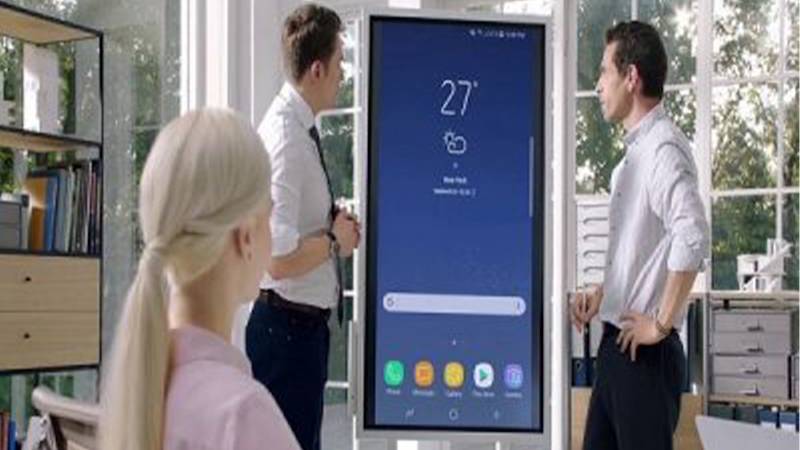
Samsung Flip- Bảng kỹ thuật số tương tác cho không gian làm việc hiện đại

Không gian làm việc hiện đại đang ở giữa sự biến đổi triệt để. Nhưng ngay cả trong một thế giới mới của các văn phòng khái niệm mở, bàn làm việc nóng và không gian lộn xộn, một số thứ vẫn không đổi – như mong muốn kéo đồng nghiệp cùng nhau họp để chia sẻ thông tin và ý tưởng.

Mọi người vẫn muốn dành thời gian mặt đối mặt để giải quyết vấn đề, nói chuyện, lập danh sách, tạo ý tưởng và chia sẻ nội dung, sử dụng bất kỳ công cụ nào có sẵn trong không gian hội họp đó. Trong khi công nghệ đã làm được nhiều điều để cho phép sự hợp tác từ xa, thì công nghệ phòng họp thường xuyên hạn chế sự hợp tác thông qua sự phức tạp của nó.

Để giúp định hình lại công nghệ không gian làm việc hiện đại, Samsung đã tổng hợp ba năm phỏng vấn và nghiên cứu hành vi, với khoảng 700 người làm việc trong các ngành và hoàn cảnh khác nhau trên khắp thế giới.

Khoảng 95% người được hỏi cho biết các cuộc họp trực tiếp nhỏ là những gì họ thích và muốn nhất, và ba phần tư cho biết họ thích các công cụ cộng tác tương tự. Họ muốn những công cụ đơn giản, quen thuộc với ít hoặc không có ký hiệu đặc biệt.

Những người trả lời cũng cho biết họ thích mang thiết bị của riêng họ đến các cuộc họp, chẳng hạn như điện thoại thông minh và máy tính xách tay để chia sẻ tài liệu và ghi chú. Họ cũng muốn, những ý tưởng, kết luận và kế hoạch xuất phát từ các cuộc họp được thu thập, lưu trữ và dễ dàng chia sẻ.

Giải quyết nhu cầu

Tất cả những hiểu biết đó đã làm rõ rằng có một khoảng trống trên thị trường giữa các công cụ văn phòng công nghệ cao như bảng trắng kỹ thuật số tương tác hoặc hệ thống họp từ xa, bảng lật và bảng trắng cũ. Mọi người đang tìm kiếm một công nghệ đơn giản, linh hoạt để thu hẹp khoảng cách, giải quyết các điểm đau và thực hiện các cuộc họp mặt đối mặt tốt hơn.

Công việc đó đã dẫn đến một sản phẩm mới mà chúng tôi vừa mới ra mắt, được gọi là Samsung Flip.

Hãy suy nghĩ bảng lật: giống như những tờ giấy bạn thấy gắn trên giá vẽ trong các phòng họp ở khắp mọi nơi. Flip có cùng yếu tố hình thức và tính di động, nhưng đây không phải là bảng lật truyền thống của cha bạn đã sử dụng.

Đó là màn hình kỹ thuật số thông minh có thể thực hiện tất cả việc tạo danh sách, vẽ biểu đồ và kiểm đếm số trên bề mặt tập trung. Nó ghi lại tất cả các ghi chú và hình tượng trưng mà không cần bất kỳ ai phải xé tờ giấy để sao chép, chụp ảnh hoặc ghi chú lên trên bàn làm việc.

Đây là lý do tại sao chúng tôi nghĩ Flip là công cụ thay đổi cho không gian làm việc ở mọi quy mô:

Giá đỡ: Samsung Flip có chân đế và bánh xe, giúp bạn dễ dàng di chuyển xung quanh văn phòng hoặc không gian phòng họp khách sạn.

Đơn giản: Tiến gần tới Flip và nó tự động bật, xác định sự hiện diện của ai đó bằng cảm biến thông minh được nhúng, cho phép người tham dự đi sâu vào nội dung cuộc họp.

Linh hoạt: Màn hình của Flip hoạt động theo hướng flipchart truyền thống hoặc có thể được xoay vòng để ngồi ở chế độ ngang khi ý tưởng và hình minh họa trong cuộc họp cần định dạng rộng hơn. Flip cũng nghiêng lại 4.5 độ để cho phép viết tự nhiên hơn.

Đồng bộ hóa: Flip kết nối được với web, hoàn toàn đồng bộ hóa trong các cuộc họp. Những người mang theo máy tính xách tay, máy tính bảng hoặc điện thoại thông minh có thể trình chiếu màn hình của họ để chia sẻ nội dung với nhóm.

Trình bày dễ dàng: Flip thúc đẩy các bản trình bày kỹ thuật số. Hãy tưởng tượng nhóm của bạn trình bày xoay lật vào chế độ dọc ngang, dễ dàng ghi chú và thu thập phản hồi theo trong suốt cuộc họp.

Tìm kiếm dễ dàng: Tất cả ghi chú cuộc họp được chụp và đặt trong cơ sở dữ liệu trung tâm. Tìm kiếm dễ dàng những gì xuất hiện trong cuộc họp trước chỉ là tìm kiếm từ khóa.

Chia sẻ: Ghi chú từ cuộc họp có thể được lưu lại và chia sẻ trực tiếp từ Flip, sử dụng email tích hợp, chia sẻ qua mạng hoặc được lưu vào bộ lưu trữ USB.

Tất cả các tính năng này làm cho các cuộc họp hiệu quả hơn và kết nối hơn, đảm bảo mọi người đều có thông tin phù hợp trong tay và trên cùng một trang.

Kỹ thuật được xác định lại

Rất nhiều kỹ thuật và thiết kế tinh vi đã đi vào Flip. Phần tử cốt lõi là màn hình LCD độ phân giải siêu nét cao, sắc nét, điểm ảnh. Bút stylus của nó siêu nhạy để viết và vẽ, để làm cho nó cảm thấy như bạn chỉ đang sử dụng một điểm đánh dấu và viết trên bảng.

Flip có thể xử lý tối đa bốn người cùng một lúc và giao diện đủ thông minh để thậm chí nhận ra đầu sai của bút stylus. Một cái gì đó, hoặc tất cả mọi thứ, có thể bị xóa bởi một cái gạt tay.

Vì Flip được chia sẻ xung quanh một văn phòng, hoặc thậm chí xung quanh không gian làm việc được chia sẻ bởi nhiều khởi động, nó đi kèm với bàn phím trên màn hình cho phép người dùng đặt mật khẩu duy nhất để bảo vệ nội dung quan trọng.

Ai là người cần sở hữu?

Các tập đoàn lớn muốn kết hợp công nghệ trong không gian làm việc của họ sẽ nắm lấy Flip như một thứ gì đó thực sự phù hợp với không gian trò chuyện nhóm của họ và phòng họp nhỏ hơn – đặc biệt vì tính di động và dễ sử dụng của Flip.

Các công ty nhỏ hơn, có hiểu biết về công nghệ cao sẽ xem xét Flip và xem một cái gì đó cho phép họ giữ kỹ thuật số, ý tưởng, cộng tác và chia sẻ trên công ty của họ mà không cần đầu tư vốn lớn. Yếu tố hình thức tương đối nhỏ và tính di động của Flip có nghĩa là nó có thể phục vụ nhu cầu công nghệ cao của một văn phòng nhỏ, đang phát triển và năng động.

Bạn có thể tưởng tượng một phiên động não tốt hơn tại một công ty sáng tạo, kiến ​​trúc hay thiết kế sẽ là khi nhiều người có thể vẽ, thêm hình ảnh và chú thích, sau đó dễ dàng chia sẻ đầu ra trên văn phòng hoặc cho khách hàng ở phía bên kia địa cầu.

Trải nghiệm cho thấy các tổ chức phát triển mạnh khi mọi người có thể cộng tác và chia sẻ ý tưởng hiệu quả. Với Flip, nhân viên sẽ có thể cải thiện chất lượng cuộc họp và đưa các dự án vào cuộc sống ngay ngoài màn hình.

Tìm hiểu sâu về cách Flip có thể thúc đẩy năng suất của công ty bạn lên tầm cao mới.

Mọi thông tin chi tiết, quý khách hàng vui lòng liên hệ:
Đơn vị phân phối độc quyền: Công ty CMS
Hotline bán hàng: 094 877 3666
Hotline chăm sóc khách hàng: 1900 2159

Nguồn: Insights.samsung.com

 

Công ty CMS phân phối độc quyền bảng tương tác Samsung Flip tại Việt Nam

Công ty TNHH Điện tử Samsung Vina vừa ký kết hợp tác với Công ty TNHH Sản xuất và Dịch vụ CMC (CMS) – thành viên Tập đoàn Công nghệ CMC để phân phối bảng tương tác Samsung Flip tại Việt Nam.

Với thoả thuận hợp tác này, CMS sẽ là đơn vị phân phối độc quyền bảng tương tác Samsung Flip tại Việt Nam. Samsung Flip được xem là bản nâng cấp của bảng trắng truyền thống và bảng điện tử, tích hợp các tính năng hỗ trợ mạnh mẽ cho công tác giảng dạy, học tập tại các trường học, cũng như chia sẻ ý tưởng, hội họp tại các văn phòng hiện đại.

Phát biểu tại lễ ký kết, ông KC Ryu – Giám đốc kiêm Cố vấn Cao cấp ngành hàng Công nghệ Thông tin và khối Doanh nghiệp, đại diện Samsung Vina cho biết: “Bằng mạng lưới phân phối rộng khắp trên 63 tỉnh thành của CMS, cùng với tính năng ưu việt của sản phẩm Flip, kết hợp dịch vụ chăm sóc sau bán hàng chu đáo, Samsung hướng đến mục tiêu đưa Flip trở thành bảng tương tác được yêu thích và sử dụng phổ biến tại các trường học, các doanh nghiệp Việt Nam trong thời gian tới.”

Samsung Flip là sản phẩm nằm trong gói giải pháp “Nơi làm việc tương lai” của hãng dành cho mảng doanh nghiệp. Với kích thước lớn, độ phân giải phổ biến 4K UHD, hỗ trợ cảm ứng bằng tay và bút Passive kèm theo, bảng làm việc tương tác điện tử Samsung Flip sẽ cho phép chia sẻ, chú thích, di chuyển và tìm kiếm dễ dàng hơn, cũng như khả năng tạo nhiều nội dung cùng lúc và đàm thoại liên tục. Samsung Flip đã đạt danh hiệu Giải thưởng sáng tạo của AV News và giải thưởng Công nghệ mới hàng đầu năm 2019 trong hạng mục Hợp tác & Truyền thông hợp nhất.

Ông KC Ryu khẳng định, CMS là đối tác phù hợp nhất để đồng hành cùng Samsung giới thiệu Flip ra thị trường. “CMS có bề dày kinh nghiệm về phân phối các sản phẩm CNTT, đội ngũ nhân sự am hiểu thị trường, năng lực tiếp thị vững chắc, nắm bắt nhanh nhạy các sản phẩm công nghệ hiện đại, mạng lưới phân phối rộng. Tôi tin rằng, sự chung sức của CMS sẽ giúp Samsung giới thiệu một cách nhanh chóng và hiệu quả các dòng Flip tới khách hàng, để sản phẩm ngày càng được sử dụng nhiều tại Việt Nam.”

Ông Nguyễn Phước Hải, Tổng Giám đốc Công ty CMS cho biết: “Một trong những mục tiêu chiến lược của CMS là cung cấp các sản phẩm công nghệ tiên tiến trên thế giới đến với các tổ chức, doanh nghiệp, trường học tại Việt Nam, gia tăng lợi ích và lợi thế cạnh tranh cho khách hàng. Flip là sản phẩm đã được Samsung đầu tư nghiên cứu kỹ lưỡng về công nghệ, tính năng để thực sự thích hợp với nhu cầu sử dụng tại các trường học, tổ chức giáo dục và các doanh nghiệp, đặc biệt là các doanh nghiệp liên quan đến thiết kế, sáng tạo”.

Việc hợp tác với CMC giúp Samsung mở rộng mạng lưới kinh doanh, mang sản phẩm đến gần hơn với người tiêu dùng Việt Nam, qua đó lắng nghe ý kiến của họ về sản phẩm, thấu hiểu nhu cầu, từ đó đưa ra các giải pháp đáp ứng nhu cầu thị trường.

Mọi thông tin chi tiết, quý khách hàng vui lòng liên hệ:
Đơn vị phân phối độc quyền: Công ty CMS
Hotline bán hàng: 094 877 3666
Hotline chăm sóc khách hàng: 1900 2159

Nguồn: Techtimes

Zoom dồn lực xử lý vấn đề bảo mật giúp người dùng yên tâm khi sử dụng

Zoom là ứng dụng hội họp và học tập trực tuyến được sử dụng nhiều nhất trên toàn cầu khi dịch bệnh Covid – 19 bùng phát và diễn biến phức tạp. Tuy vậy, gần đây, một số doanh nghiệp và tổ chức của Mỹ đã chỉ ra lỗi bảo mật của ứng dụng này. Là đối tác phân phối cấp cao nhất của Zoom tại Việt Nam, đại diện Công ty CMS đã chính thức lên tiếng về việc Zoom đã và đang dồn lực xử lý vấn đề bảo mật như thế nào.

Không chỉ trên thế giới mà ngay tại Việt Nam, Zoom (hay Zoom Cloud Meetings) là ứng dụng được tải về nhiều nhất trên cả iOS và Android nhiều tuần qua. Được xây dựng với mục đích ban đầu cho khách hàng doanh nghiệp, tổ chức có nguồn lực công nghệ thông tin và bảo mật đủ mạnh, các nhà quản lý Zoom không thể lường trước tình huống ứng dụng được sử dụng một cách phổ biển, vượt quá sức tưởng tượng. Hơn 90.000 trường học, hàng chục nghìn tổ chức, doanh nghiệp trên toàn cầu với hơn 200 triệu người sử dụng hàng ngày, gấp 20 lần so với số lượng 10 triệu người sử dụng hồi tháng 12/2019, buộc đội ngũ Zoom phải đặt vấn đề đảm bảo liên lạc thông suốt, không bị gián đoạn lên đầu và là trọng tâm duy nhất.

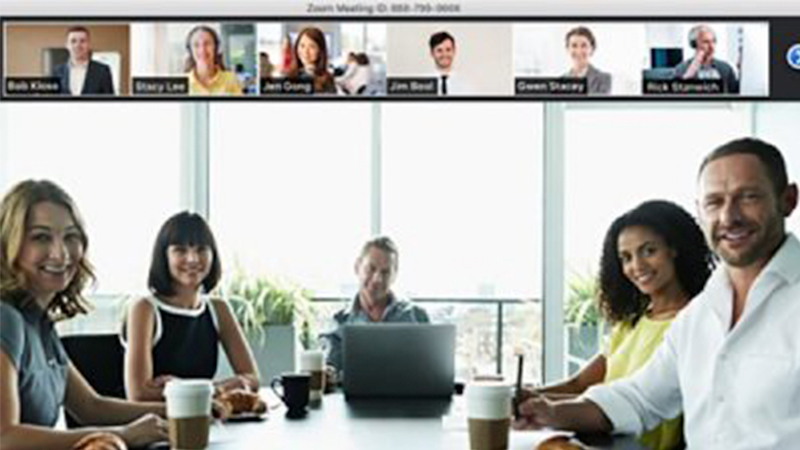
Nhiều công ty sử dụng phần mềm hội nghị truyền hình Zoom cho các cuộc họp trực tuyến

Trước vấn đề phát sinh liên quan đến kiểm soát bảo mật và quyền riêng tư, nhà sáng lập đồng thời là CEO của Zoom – Eric Yuan đã chính thức lên tiếng xin lỗi hàng triệu người dùng khi chưa đáp ứng được sự tin tưởng và kỳ vọng của cộng đồng. Song song với việc gửi lời xin lỗi, đội ngũ Zoom đã kịp thời cải thiện chất lượng, tăng cường bảo mật, bảo vệ thông tin, dữ liệu của người dùng.

Trước hết, Zoom giúp người dùng mới hiểu rõ tính năng tài khoản và cách sử dụng nền tảng Zoom tốt nhất thông qua các buổi đào tạo, hướng dẫn, hội thảo trực tuyến hàng ngày hoặc thông qua các đối tác phân phối.

Để ngăn chặn việc người dùng bị quấy rối (zoombombing), Zoom hướng dẫn người dùng giải quyết sự cố trên nền tảng bằng cách kích hoạt mật khẩu và phòng chờ ảo cho tất cả cuộc họp trực tuyến. Mật khẩu và phòng chờ ảo sẽ được bật mặc định cho mọi cuộc họp. Khi người dùng muốn tham gia vào cuộc họp từ ID có sẵn, thay vì đường link mời, họ phải vào một phòng chờ ảo và chờ xét duyệt từ chủ phòng họp. Ngoài ra Zoom còn kích hoạt các tính năng bảo vệ khác như điều khiển tắt tiếng hay hạn chế chia sẻ màn hình để gia tăng bảo mật.

Nhiều công ty sử dụng phần mềm hội nghị truyền hình Zoom cho các cuộc họp trực tuyến

Ngày 27/3, đội ngũ Zoom xóa ứng dụng SDK Facebook (Software Development Kit – bộ công cụ hỗ trợ phát triển phần mềm trên nền tảng Facebook) trong phiên bản chạy hệ điều hành iOS, cấu hình lại lượng thông tin để ngăn chặn thu thập dữ liệu không cần thiết từ người dùng. Trước đó, Zoom bị cho là gửi thông tin cho Facebook, để lộ email người dùng khiến các thông tin cuộc họp bị theo dõi và thu thập. Zoom cho biết việc này là sự cố ngoài ý muốn khi đội ngũ sử dụng SDK của Facebook nhằm hỗ trợ người dùng đăng nhập nhanh. Đại diện Zoom khẳng định, như hầu hết các nền tảng khác, đội ngũ chỉ thu thập dữ liệu cần thiết của người dùng (là thông tin kỹ thuật như: IP Address, hệ điều hành, chi tiết thiết bị) nhằm phục vụ mục đích cung cấp dịch vụ tốt nhất. Trong bản cập nhật mới nhất, Zoom đã xóa SDK trên của Facebook, nhưng vẫn đảm bảo tính năng “Đăng nhập bằng Facebook” hoạt động tốt để người dùng có thể dễ dàng đăng nhập mà không sợ bị thu thập dữ liệu. Ngoài ra để hạn chế rủi ro, các chuyên gia bảo mật cũng khuyến cáo người dùng Zoom nên tổ chức phòng họp riêng tư, tránh đăng đường dẫn tới cuộc họp trực tuyến lên mạng xã hội và thiết lập giới hạn quyền chia sẻ màn hình.

Ngày 29/3, Zoom cập nhật chính sách bảo mật người dùng (Privacy Statement) để minh bạch về thông tin thu thập, cách quản lý, cách sử dụng và cam kết không bán dữ liệu người dùng kể cả trước đây và trong tương lai.

Sau khi chuyên gia bảo mật Patrick Wardle phát hiện ra lỗ hổng bảo mật có thể cho phép tin tặc truy cập và điều khiển microphone, webcam của máy tính Apple vào ngày 31/3 thì ngay ngày hôm sau, CEO của Zoom – Eric Yuan xin lỗi, đồng thời phát hành bản sửa lỗi cho các vấn đề liên quan (v4.6.9). Chuyên gia bảo mật Patrick Wardle cũng đã đăng lại thông tin trên Tweeter cá nhân xác nhận điều này. Ngoài ra cũng trong ngày 1/4, để đảm bảo quyền riêng tư cho người dùng, Zoom xóa vĩnh viễn tính năng cho phép chủ phòng họp ảo theo dõi người tham dự.

Ngày 3/4, Zoom làm rõ những lo ngại xung quanh vấn đề nội dung các cuộc họp bị gửi về Trung Quốc. Để duy trì kết nối trước sự gia tăng đột biến của nhu cầu người dùng, Zoom bổ sung nguồn lực máy chủ tại nơi dịch bệnh bắt đầu khởi phát – Trung Quốc. Đại diện Zoom xin lỗi vì đã phân chia hàng rào địa lý không rõ ràng, “khiến một số cuộc họp nhất định lại kết nối với các hệ thống ở Trung Quốc”. Ngay sau đó, đội ngũ Zoom đã đưa máy chủ ở đây ra khỏi danh sách máy chủ dự phòng thứ cấp cho người dùng ngoài Trung Quốc, đồng thời đảm bảo tất cả thông tin và dữ liệu cuộc họp được lư trữ bảo mật theo đúng định tuyến.

Vừa qua, Giám đốc điều hành Eric Yuan cho biết đội ngũ của ông sẽ tạm dừng phát triển thêm tính năng mới trong 90 ngày tới. Thay vào đó vị CEO này cam kết dành tất cả nguồn lực để tập trung vào việc xác định và giải quyết vấn đề quyền riêng tư, đánh giá toàn diện với các chuyên gia bên thứ ba và người dùng đại diện nhằm đảm bảo tính bảo mật tuyệt đối cho người dùng.

Mặc dù gặp sự cố, Zoom vẫn là nền tảng họp trực tuyến phổ biến nhất hiện nay, riêng trên kho ứng dụng Google Play, Zoom đã đạt trên 100 triệu lượt tải về. Theo số liệu thống kê chính thức, Zoom hiện chiếm 20% thị phần toàn cầu và đang không ngừng gia tăng. Đơn cử, trước nhiều nguồn tin, Chính phủ Anh vẫn sử dụng Zoom cho các cuộc họp nội các. Theo người phát ngôn của chính phủ Anh, Zoom vẫn là sự lựa chọn an toàn do sử dụng phiên bản trả phí có bản quyền và được đội ngũ IT bảo mật tốt: “Hướng dẫn của NCSC (Trung tâm an ninh mạng quốc gia Anh) nói rằng, không có lý do bảo mật nào cho thấy Zoom không được sử dụng để họp trực tuyến”.

Thủ tướng Anh Boris Johnson chia sẻ ảnh họp online bằng ứng dụng Zoom

Ông Nguyễn Phước Hải – Tổng Giám đốc công ty CMS khuyến cáo người dùng “nên sử dụng tất cả các tính năng bảo mật đã có trên nền tảng Zoom, đồng thời thường xuyên cập nhật phiên bản mới nhất để vá các lỗ hổng, loại bỏ các mối đe doạ”. Đại diện CMS cũng nhấn mạnh: “CMS sẵn sàng hỗ trợ, giải đáp, hướng dẫn để khách hàng hiểu rõ các tính năng, đặc biệt là các tính năng bảo mật khi sử dụng phần mềm Zoom, xử lý các tình huống phát sinh, giúp các doanh nghiệp, tổ chức và trường học có thể thiết lập bảo mật tốt nhất, bảo vệ quyền riêng tư, yên tâm khi sử dụng”.

Để biết thông tin chi tiết, người dùng có thể liên hệ:

Công ty TNHH Sản xuất và Dịch vụ CMC (CMS Co., Ltd.) – Hotline: 1900 2159

Hướng dẫn dùng Zoom an toàn hơn trong học tập và làm việc trực tuyến

Để phòng tránh nguy cơ từ các cuộc tấn công bên ngoài, người dùng cần hiểu rõ các tính năng bảo mật của Zoom đồng thời bình tĩnh, thực hiện theo các khuyến nghị sau đây để có thể thiết lập bảo mật tốt nhất, đảm bảo an ninh an toàn cho thông tin và dữ liệu.

Được xây dựng với mục đích ban đầu cho khách hàng doanh nghiệp và tổ chức có nguồn lực công nghệ thông tin và bảo mật đủ mạnh, nhà quản lý Zoom không thể lường trước tình huống ứng dụng được sử dụng vượt quá sức tưởng tượng. Chính sự phát triển nhanh chóng và mạnh mẽ của Zoom là một trong những nguyên nhân dẫn tới việc nền tảng này có thể trở thành mục tiêu hấp dẫn của tin tặc. Để tránh bị tấn công và đảm bảo an toàn thông tin, người dùng cần dùng Zoom theo các hướng dẫn sau:

  1. Kích hoạt mật khẩu và phòng chờ ảo

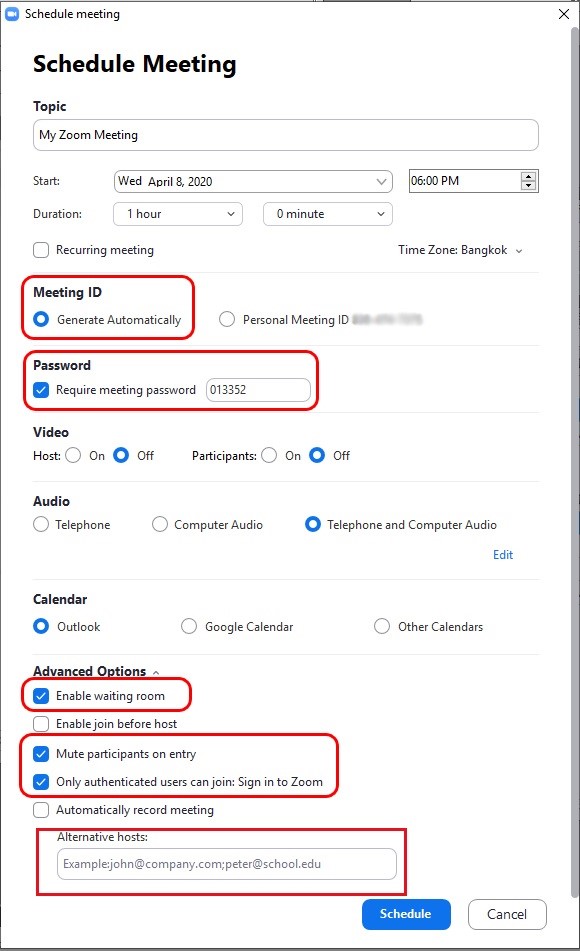
Để ngăn chặn quấy rối, Zoom hướng dẫn người dùng thiết lập mặc định xác thực hai yếu tố với mật khẩu và kích hoạt phòng chờ ảo cho mọi cuộc họp trực tuyến. Chủ cuộc họp (Host) nên yêu cầu mật khẩu để tham gia khi lên lịch họp. Như vậy khi chia sẻ mã ID cuộc họp công khai nhưng chỉ gửi mật khẩu cho những người cần tham gia thì những vị khách không mời cũng không thể đột nhập vào cuộc họp. Người dùng muốn tham gia vào cuộc họp từ ID có sẵn hoặc đường link mời, sẽ phải vào một phòng chờ ảo (Waiting Room) và chờ xét duyệt từ chủ phòng họp. Phòng chờ ảo chính là cách tốt nhất để dễ dàng kiểm soát thành viên có mặt trong cuộc họp đồng thời sàng lọc và loại bỏ những vị khách không mời đang cố gắng đột nhập.

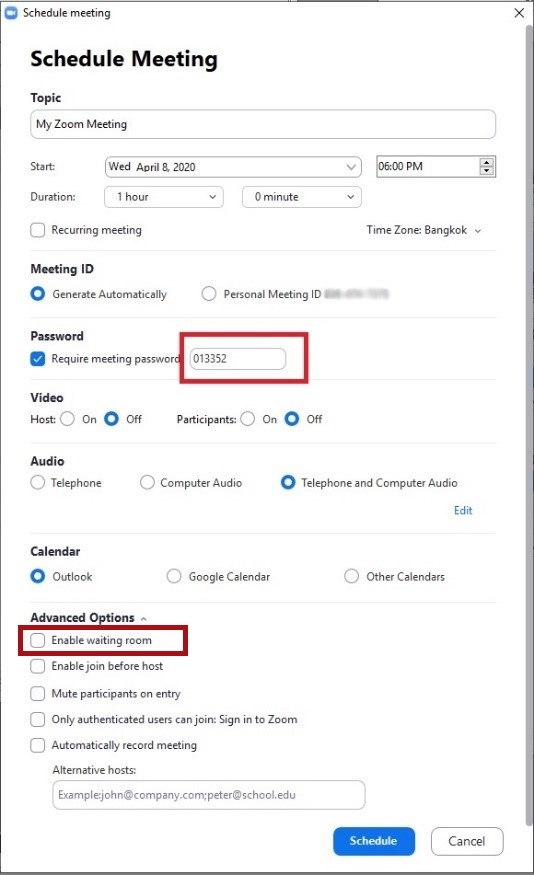
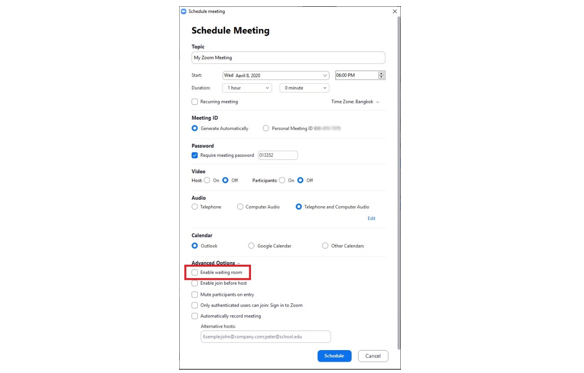
Tại màn hình chính của phần mềm Zoom, chọn mục Schedule. Tại cửa sổ Schedule Meeting, người dùng có thể khai báo mật khẩu. Để thiết lập phòng chờ, tiến hành lên lịch cuộc họp tại “Schedule” rồi nhấn vào “Advanced Options” và chọn “Enable waiting room”

  1. Không sử dụng mã ID cá nhân cho cuộc họp công khai

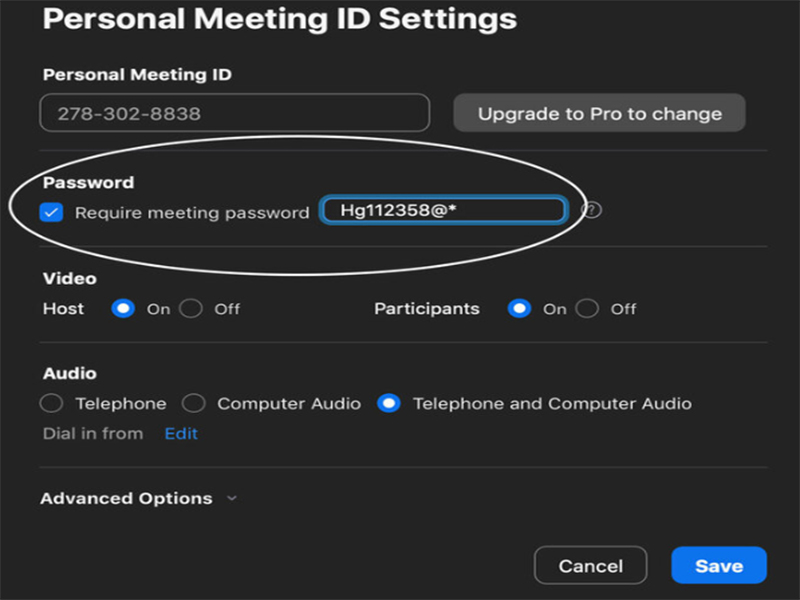
Zoom đưa ra lời khuyên với những cuộc họp công khai, người dùng không nên sử dụng mã ID cá nhân cố định. Với mã ID cá nhân cố định, người dùng chỉ nên tạo cuộc họp cùng những người tin cậy (nội bộ công ty, trường học, gia đình, bạn bè…), đồng thời sau mỗi lần họp Host nên đổi mật khẩu để tránh trường hợp người không có phận sự tham gia vào cuộc họp sau. Khi sử dụng mã ID cá nhân cho họp công khai, bất cứ ai biết mã này đều có thể tham gia các cuộc họp khác nếu Host quên không đổi mật khẩu. Chính vì vậy người dùng hãy chia sẻ ID cá nhân một cách thận trọng. Người dùng nên tạo mã ID cuộc họp và mật khẩu ngẫu nhiên cho những cuộc họp công khai vì nó sẽ chỉ có tác dụng trong phiên họp đó, kết thúc cuộc họp các thông tin về mã ID cuộc họp và mật khẩu sẽ không bị lưu lại cho cuộc họp sau.

  1. Làm chủ công cụ bảo mật

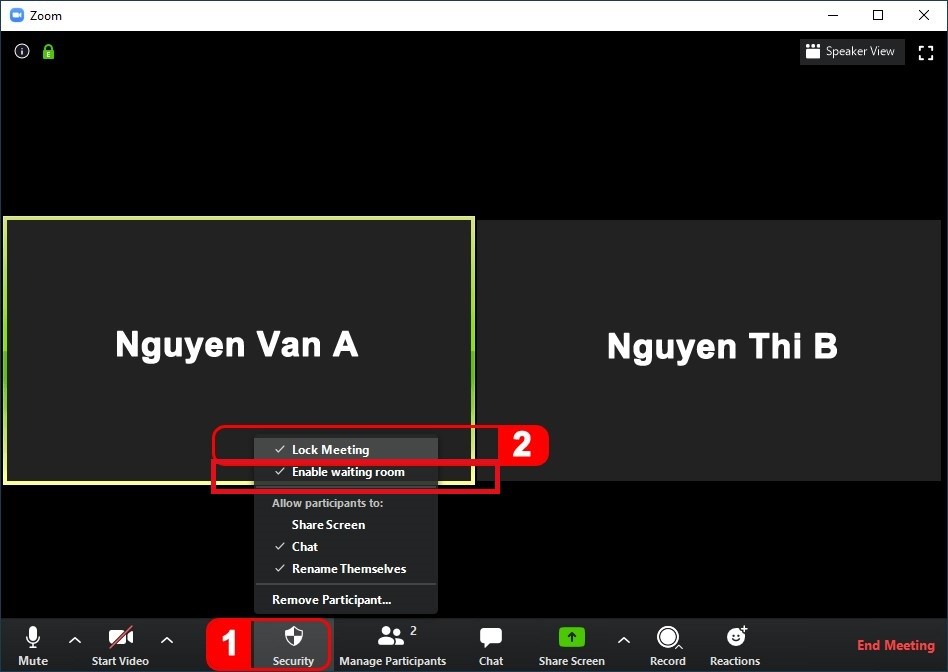
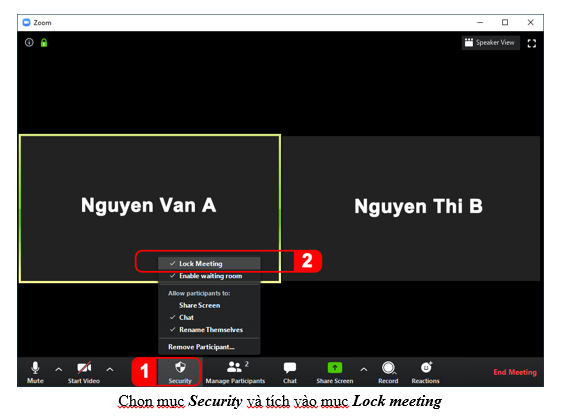
Người dùng nên tận dụng tối đa thanh công cụ bảo mật của Zoom với các tính năng như Lock the Meeting (khóa cuộc họp khi đã đủ thành viên để ngăn chặn người mới tham gia), Enable the Waiting Room (kích hoạt phòng chờ ảo) và manager Participants (quản lý thành viên tham gia). Tất cả tùy chọn này có thể cài đặt dễ dàng ngay trong thanh công cụ “security” (bảo mật) của cuộc họp. Bên cạnh thiết lập phòng chờ ảo, sau khi cuộc họp hoặc lớp học đã đủ thành viên và đi vào hoạt động ổn định, Zoom khuyến cáo Host nên khóa cuộc họp để ngăn chặn người lạ tham gia, tránh ảnh hưởng đến bảo mật thông tin cuộc họp.

  1. Chỉ cho phép người đăng nhập đúng thông tin tham gia cuộc họp

Zoom hướng dẫn người dùng nên sử dụng mọi tính năng hữu ích từ nền tảng để đảm bảo an ninh và bảo mật trong đó có tính năng quản lý người tham gia cuộc họp bằng tài khoản email đăng nhập Zoom đúng danh sách đã mời. Tính năng này cho phép lọc tài khoản email lạ, không cho các tài khoản lạ không được mời này tham gia vào cuộc họp.

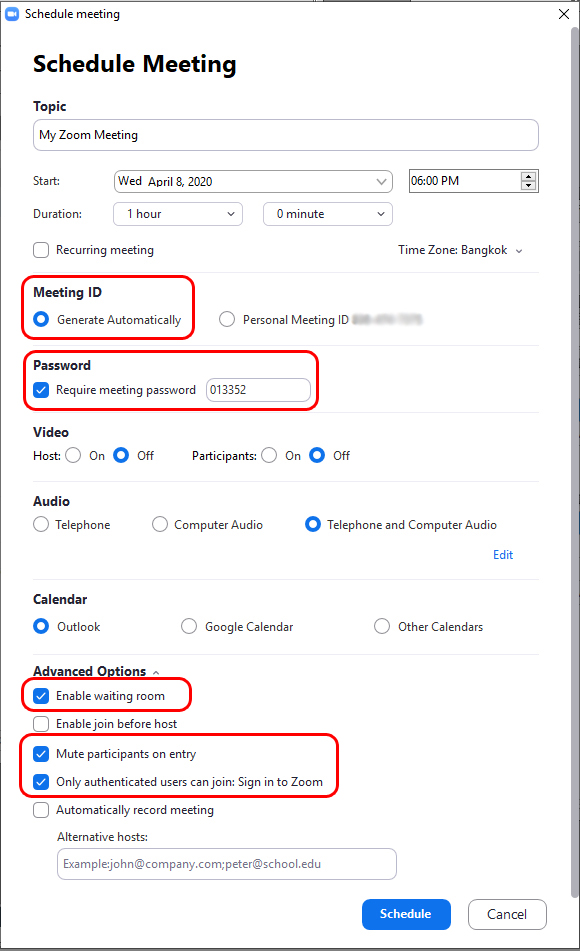
Chọn “Only authenticated users can join: Sign in to Zoom”

  1. Quản lý chia sẻ màn hình

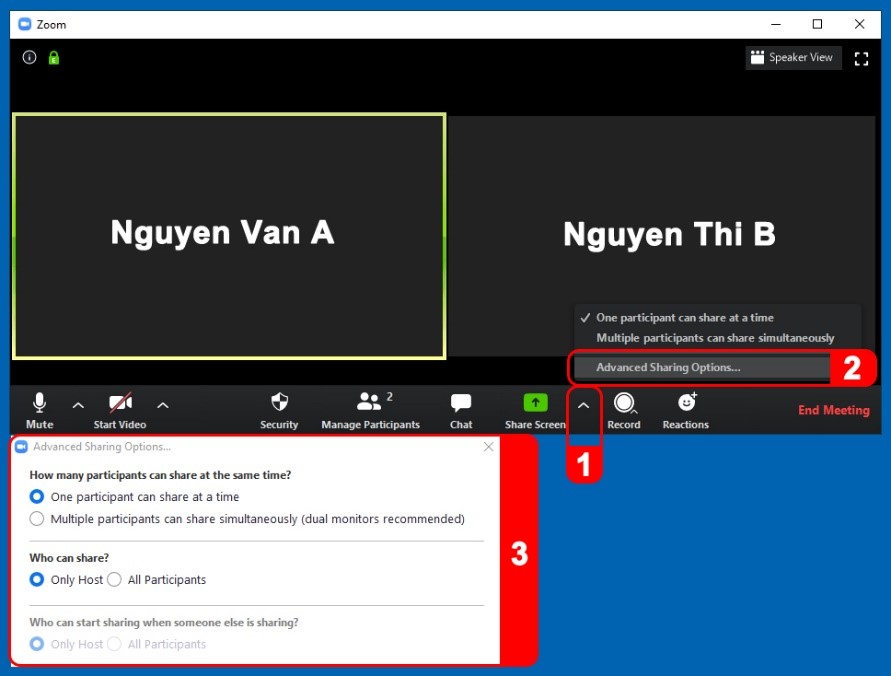
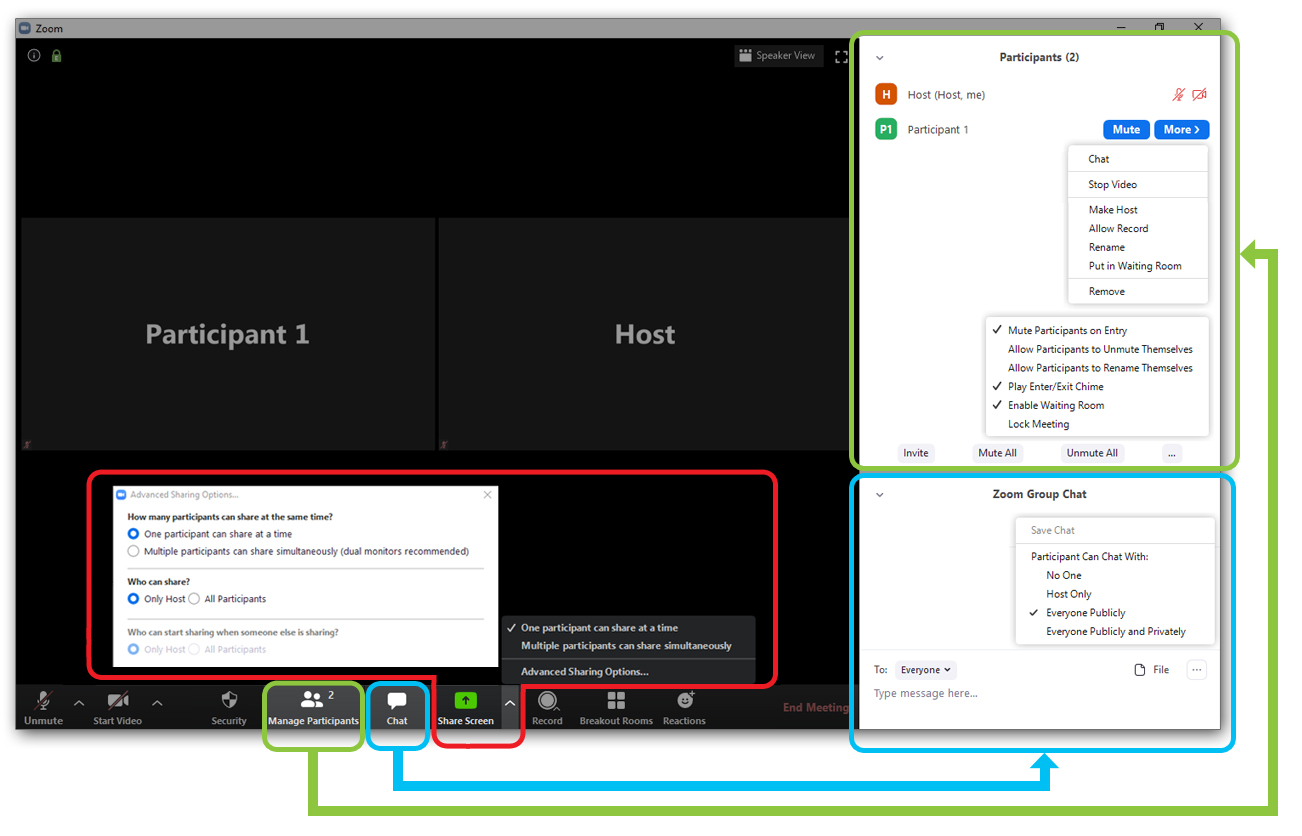
Để kiểm soát cũng như ngăn chặn người tham gia chia sẻ màn hình với các nội dung không mong muốn, nền tảng Zoom hỗ trợ chức năng phân quyền và quản lý màn hình chia sẻ. Với tính năng này, người dùng có thể lựa chọn Host là người duy nhất có thể chia sẻ nội dung trong cuộc họp – “Only Host” hoặc các thành viên đều có thể chia sẻ tùy nhu cầu. Điều này giúp hạn chế được việc người khác chia sẻ nội dung không mong muốn trong cuộc họp.

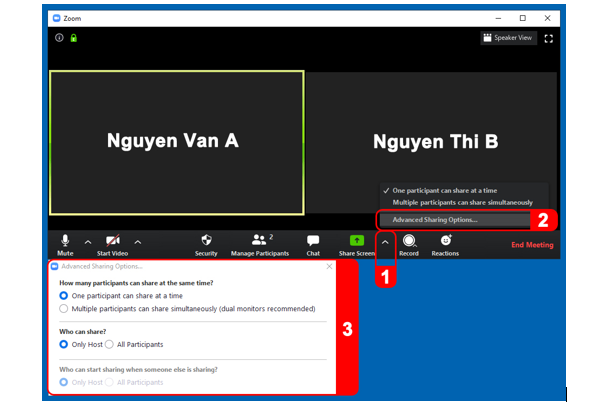
Trong giao diện cuộc họp, Click chuột vào biểu tượng Mũi tên cạnh nút “Share Screen”, tiếp tục lưa chọn mục “Advanced Sharing Options” và tùy chỉnh các thiết lập trong mục 3

  1. Tắt trò chuyện riêng tư “Chat”

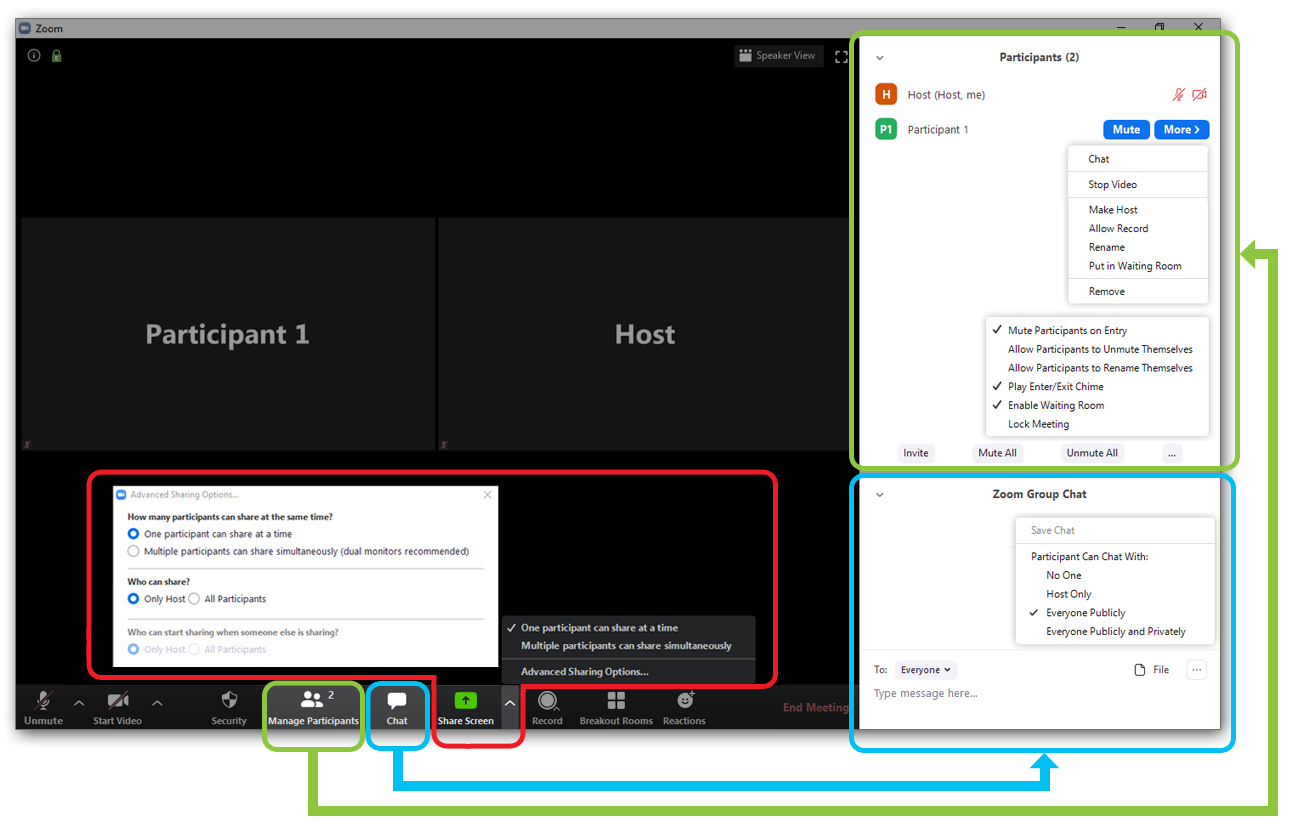
Bật tính năng trò chuyện riêng tư giữa các thành viên tham gia sẽ có ích nếu những cuộc trò chuyện này mang nội dung tích cực, hợp tác để xây dựng cuộc họp. Khi những cuộc trò chuyện khiến mọi người bị mất tập trung, khiến cuộc họp căng thẳng hay không hiệu quả, Zoom cho phép chủ phòng họp tắt hoặc bật trò chuyện linh hoạt trong suốt cuộc họp.

Tích vào menu “Chat” ra khung “Zoom Group Chat” và chọn cài đặt theo nhu cầu

  1. Tắt âm thanh (Mute Participants on Entry) hoặc vô hiệu hóa video (Stop Video) của người tham gia

Tương tự tính năng tắt trò chuyện riêng tư, một trong những tính năng hữu ích khác từ nền tảng Zoom đảm bảo an toàn cho cuộc họp là vô hiệu hóa video hoặc tắt âm thanh của người tham gia. Chủ phòng họp hoàn toàn có thể quản lý việc bật tắt này và có thể phân quyền nói, hay bật video khi cần thiết. Hành động này có thể ngăn chặn việc chia sẻ hình ảnh hoặc những nội dung nói không đáng có trong cuộc họp.

Tích vào “Manage Participants” và chọn “Mute Participants on Entry” và “Stop Video”

  1. Tắt tính năng tương tác – chú thích/viết/vẽ khi không cần

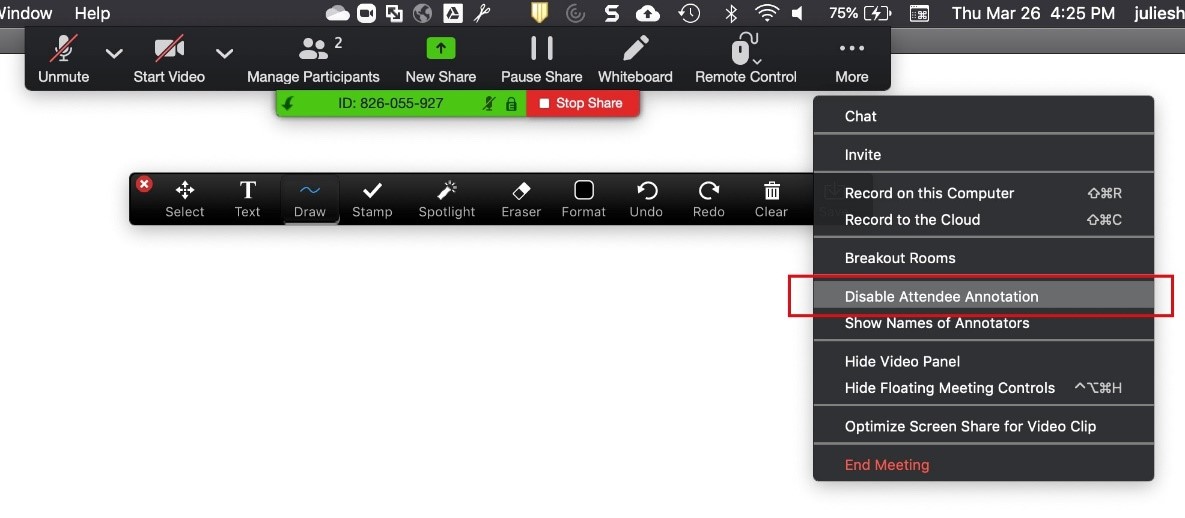
Để tránh các thành viên trong cuộc họp viết/vẽ/chú thích những điều không mong muốn lên màn hình được chia sẻ, Zoom cho phép Host loại bỏ tất cả khả năng tương tác viết/vẽ/chú thích của người tham gia lên màn hình được chia sẻ công khai. Host có thể vô hiệu hóa tính năng tương tác này trong toàn bộ cuộc họp hoặc chỉ tắt tạm thời tùy nhu cầu thực tế.

Tích chọn Disable Attendee Annotation

  1. Chỉ định một người cùng quản lý cuộc họp

Trong trường hợp chủ phòng họp bận rộn với việc khác như định hướng nộng dung cuộc họp,, giảng dạy, thuyết trình và không có thời gian quản lý phòng họp, chủ phòng họp có thể chọn một người tham gia đáng tin cậy để trao quyền đồng quản trị phòng họp. Người cùng quản lý sẽ có những đặc quyền và tính năng kiểm soát tương tự như Host cuộc họp

Tích chọn “Alternative hosts”

  1. Xóa người tham gia khi cần thiết

Tính năng xóa người tham gia khỏi cuộc họp giúp người dùng Zoom ngay lập tức loại bỏ những vị khách không mong muốn trong cuộc họp. Những người bị loại bỏ sẽ không thể quay lại cuộc họp trừ khi bạn cho phép tham gia lại.

Tích chọn “Remove” trong Manage Participants

Ngoài việc thực hiện các khuyến nghị kể trên, để sử dụng Zoom một cách an toàn, đại diện CMS nhấn mạnh: “CMS có trách nhiệm và sẵn sàng hỗ trợ, giải đáp, hướng dẫn để khách hàng hiểu rõ cũng như sử dụng tốt các tính năng bảo mật của phần mềm Zoom. Chúng tôi hỗ trợ người dùng một cách tối đa, kể cả xử lý sự cố kỹ thuật phát sinh trong trọn vòng đời sản phẩm, giúp doanh nghiệp, tổ chức và trường học yên tâm khi mua và sử dụng phần mềm Zoom từ CMS”.

Để biết thông tin chi tiết, người dùng vui lòng liên hệ:

Công ty TNHH Sản xuất và Dịch vụ CMC (CMS Co., Ltd.) – Hotline: 1900 2159.

5 Lí do vì sao bạn nên ứng dụng ngay phần mềm Zoom cho doanh nghiệp của mình

Khi mà dịch COVID-19 bùng phát, cùng với đó là các công ty, tổ chức buộc phải cho nhân viên làm việc tại nhà, ứng dụng Zoom đã trở thành công cụ, nền tảng họp trực tuyến không thể thiếu cho mỗi tổ chức. Dưới đây là 5 lý do vì sao bạn ứng dụng ngay phần mềm Zoom cho doanh nghiệp của mình:

1. Dễ cài đặt và sử dụng, không cần nhân sự IT quản lý vận hành
2. Chất lượng hình ảnh full HD rõ nét
3. Cho phép triển khai các cuộc họp online từ nhóm nhỏ vài người đến các hội thảo trực tuyến với sự tham dự của hàng nghìn người
4. Hoạt động tốt trên mọi thiết bị di động và máy tính có kết nối Internet
5. Tiết kiệm lên đến 60% chi phí so với việc trang bị hệ thống truyền hình đa điểm – thường tốn kém tiền bạc do phải đầu tư nhiều thiết bị phần cứng phức tạp.

Nhờ giải pháp của Zoom, nhiều doanh nghiệp và tổ chức đã vượt qua rào cản khoảng cách, kết nối mạnh mẽ, công việc hiệu quả và tiết kiệm tối đa. Đây không chỉ là giải pháp tạm thời vượt qua mùa dịch mà còn là xu hướng tất yếu của tổ chức, doanh nghiệp và đào tạo trong kỷ nguyên công nghệ 4.0.

Để biết thêm thông tin và chi tiết, các bạn vui lòng liên hệ Công ty CMS – Đối tác phân phối cao cấp nhất của Zoom tại Việt Nam để được tư vấn, hỗ trợ một cách nhanh và chính xác nhất !

————————-
Công ty TNHH Sản xuất và Dịch vụ CMC (CMS Co., Ltd.)
Website: www.cms.com.vn
Liên hệ tư vấn:
Hotline: 1900 2159
Email: cskh@cmc.com.vn
Liên hệ mua bản quyền phần mềm:
SĐT: 0948773666 or 0966690333
Email: tdnam@cmc.com.vn


Sự khác nhau giữa các gói sản phẩm của Zoom Meeting

Zoom là giải pháp hội nghị truyền hình giúp triển khai các cuộc họp trực tuyến, giảng dạy đào tạo hoặc thảo luận nhóm. Phần mềm này được người dùng đánh giá là một nền tảng vô cùng đơn giản và dễ dàng sử dụng. Hệ thống hỗ trợ kết nối hình ảnh, âm thanh và chia sẻ màn hình chất lượng cao trên nhiều loại thiết bị công nghệ (từ Desktop, Laptop, Macbook, Tablet, điện thoại di động…) và mọi hệ điều hành Windows, Mac, iOS, Android…

Zoom Meeting –  1 giải pháp, nhiều lựa chọn

Zoom Meeting có nhiều gói sử dụng cho các đơn vị đăng ký có thể lựa chọn theo nhu cầu thực tế của người dùng. Cụ thể, ngoài gói Basic đang được miễn phí hoàn toàn cho người sử dụng, Zoom Meeting còn có các gói như Zoom Meeting Pro; Zoom Meeting BusinessZoom Meeting Enterprise. Mỗi gói có đặc điểm tính năng sử dụng khác nhau, giúp người dùng có được trải nghiệm tốt nhất. Để hiểu rõ hơn các gói sử dụng đồng thời lựa chọn đúng nhu cầu của tổ chức, doanh nghiệp, CMS đưa ra bảng so sánh chỉ rõ sự khác nhau giữa các gói Zoom Meeting.

 Tính năng Zoom Meeting Pro Zoom Meeting Business Zoom Meeting Enterprise
Tính năng chính
  • 100 người cùng họp
  • Khả năng mở rộng 1000 người
  • Liên tục không gián đoạn
  • 300 người cùng họp
  • Khả năng mở rộng 1000 người
  • Liên tục không gián đoạn
  • 500 người cùng họp
  • Khả năng mở rộng 1000 người
  • Liên tục không gián đoạn
Tính năng Hội nghị truyền hình
  • Độ phân giải hình ảnh HD 720p
  • Chất lượng âm thanh HD
  • Tính năng ưu tiên người nói
  • Chế độ hiển thị toàn màn hình: hiển thị cùng lúc 25 người tham gia.
  • Chia sẻ màn hình tương tác
  • Tham gia họp bằng cách gọi điện thoại
  • Tạo hình nền giả lập
  • Độ phân giải hình ảnh HD 720p
  • Chất lượng âm thanh HD
  • Tính năng ưu tiên người nói
  • Chế độ hiển thị toàn màn hình: hiển thị cùng lúc 25 người tham gia.
  • Chia sẻ màn hình tương tác
  • Tham gia họp bằng cách gọi điện thoại
  • Tạo hình nền giả lập
  • Độ phân giải hình ảnh HD 720p
  • Chất lượng âm thanh HD
  • Tính năng ưu tiên người nói
  • Chế độ hiển thị toàn màn hình: hiển thị cùng lúc 25 người tham gia.
  • Chia sẻ màn hình tương tác
  • Tham gia họp bằng cách gọi điện thoại
  • Tạo hình nền giả lập
Tính năng Hội nghị WEB
  • Lưu trữ nội dung 1GB
  • Lưu trữ nội dung 1GB
  • Không giới hạn lưu trữ nội dung
Tính năng họp nhóm
  • Cho phép chia thành viên dự họp thành các nhóm để thảo luận độc lập, cho phép phân quyền trưởng nhóm cho các group này
  • Cho phép chia thành viên dự họp thành các nhóm để thảo luận độc lập, cho phép phân quyền trưởng nhóm cho các group này
  • Cho phép chia thành viên dự họp thành các nhóm để thảo luận độc lập, cho phép phân quyền trưởng nhóm cho các group này
Tính năng khác
  • Đồng bộ danh bạ với Skype Bussiness
  • Bảo mật Bảo mật SSL và Mã hóa AES 256 bit
  • Đồng bộ danh bạ với Skype Bussiness
  • Bảo mật Bảo mật SSL và Mã hóa AES 256 bit
  • Đồng bộ danh bạ với Skype Bussiness
  • Bảo mật Bảo mật SSL và Mã hóa AES 256 bit
Tính năng quản trị
  • Quản trị người dùng (License)
  • Quản trị cuộc họp (Bật / tắt ghi âm, mã hóa, trò chuyện, thông báo,…)
  • Thống kê và báo cáo
  • Thống kê số lượng cuộc họp, thời gian, người tham gia, ….
  • Quản trị người dùng (License)
  • Quản trị cuộc họp (Bật / tắt ghi âm, mã hóa, trò chuyện, thông báo,…)
  • Thống kê và báo cáo
  • Thống kê số lượng cuộc họp, thời gian, người tham gia, ….
  • Bảng điều khiển Zoom Dashboard
  • Tạo địa chỉ riêng cho doanh nghiệp
  • Hỗ trợ lưu trữ nội bộ (Private Cloud)
  • Quản trị người dùng qua Domain
  • Hỗ trợ Đăng nhập nhanh
  • Hỗ trợ tùy biến theo từng thương hiệu doanh nghiệp
  • Hỗ trợ tạo mẫu thông báo cuộc họp qua
  • Quản trị người dùng (License)
  • Quản trị cuộc họp (Bật / tắt ghi âm, mã hóa, trò chuyện, thông báo,…)
  • Thống kê và báo cáo
  • Thống kê số lượng cuộc họp, thời gian, người tham gia, ….
  • Bảng điều khiển Zoom Dashboard
  • Tạo địa chỉ riêng cho doanh nghiệp
  • Hỗ trợ lưu trữ nội bộ (Private Cloud)
  • Quản trị người dùng qua Domain
  • Hỗ trợ Đăng nhập nhanh
  • Hỗ trợ tùy biến theo từng thương hiệu doanh nghiệp
  • Hỗ trợ tạo mẫu thông báo cuộc họp qua

Cam kết của CMS

Người dùng khi sử dụng các gói Zoom có bản quyền từ CMS sẽ được CMS cam kết hỗ trợ tối đa, từ giải đáp thắc mắc, hướng dẫn cài đặt, hướng dẫn sử dụng đến xử lý kỹ thuật, xử lý tình huống phát sinh trọn vòng đời sản phẩm.

Liên hệ tư vấn và mua hàng:

Công ty TNHH Sản xuất và Dịch vụ CMC (CMS Co., Ltd.)

Tầng 12, tòa nhà CMC, phố Duy Tân, quận Cầu Giấy, Tp. Hà Nội

Hotline: 1900 2159

Email:cskh@cmc.com.vn

Website: www.cms.com.vn


Cách sử dụng Zoom an toàn, tránh bị rò rỉ thông tin cá nhân

Zoom hiện đang là người bạn đồng hành tuyệt vời với người dùng trong mùa dịch trên toàn cầu nhờ vào tính năng tiết kiệm thời gian và chi phí.

Nhưng vấn đề về bảo mật hiện đang là mối lo ngại đối với người dùng. Vậy làm thế nào để sử dụng Zoom an toàn và hiệu quả nhất thì bạn hãy tham khảo ngay một số cách dưới đây cùng CMS nhé!

1. Luôn cập nhật phiên bản mới nhất

Sau nhiều sự cố về bảo mật, Zoom đã có bản cập nhật mới. Phiên bản mới không chỉ bổ sung tính năng mới mà còn vá các lỗ hổng về bảo mật như nghe lén hoặc gửi dữ liệu cho bên thứ ba. Những người dùng phiên bản cũ thường là đối tượng được tin tặc nhắm tới nhiều hơn cả.

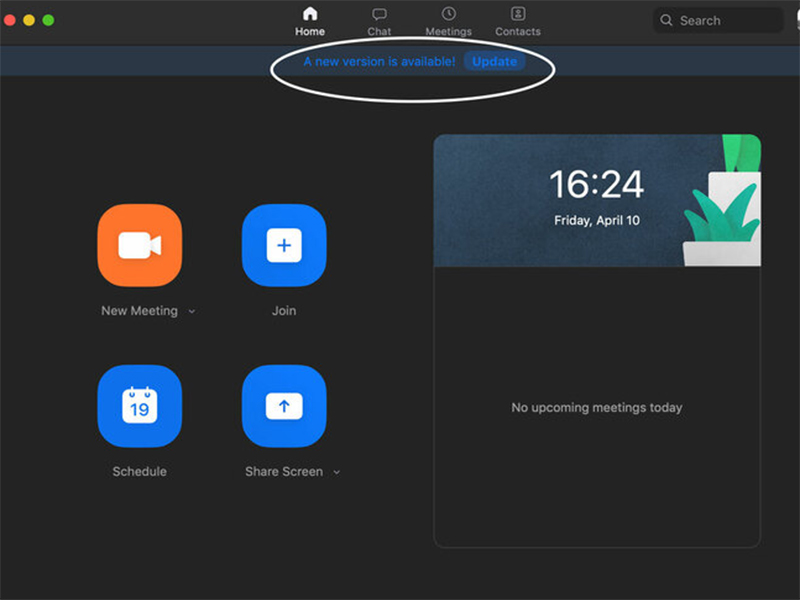
Khi có bản cập nhật mới, Zoom sẽ thông báo cho người dùng khi mở ứng dụng. Bạn cũng có thể kiểm tra trong cửa hàng CH Play hoặc App Store. Việc cập nhật cũng đơn giản, không tốn quá nhiều thời gian và thao tác của người dùng.

2. Sử dụng mật khẩu mạnh

Với mỗi cuộc gọi, Zoom sẽ tạo ra một địa chỉ gồm 9-11 ký tự là các số ngẫu nhiên. Theo các chuyên gia bảo mật của VSEC (công ty An ninh mạng Việt Nam), với hình thức tấn công Brute Force. Tin tặc có thể dò được địa chỉ một cách dễ dàng và tham gia vào cuộc họp mà “host” không biết. Việc tấn công này xảy ra trong trường hợp cuộc gọi không cài đặt mật khẩu.

Để tránh các sự cố ở trên, người dùng Zoom nên đặt mật khẩu cho từng cuộc họp. Để đặt mật khẩu, người dùng vào Meetings, chọn Edit, click chuột vào phần Password và đặt mật khẩu. Mật khẩu mạnh bao gồm cả chữ in hoa, chữ thường, chữ số và ký tự đặc biệt. Sau khi tạo mật khẩu xong, người dùng chỉ cần bấm Save ở cuối góc phải là xong.

3. Kích hoạt tính năng “Waiting room”

Một trong những lý do khiến người dùng Zoom bị làm phiền bởi người lạ là “host” không cài đặt các tính năng cho phép kiểm soát người ra vào cuộc gọi. Trong thiết lập mặc định, ứng dụng chỉ kích hoạt tính năng ghi lại cuộc gọi.

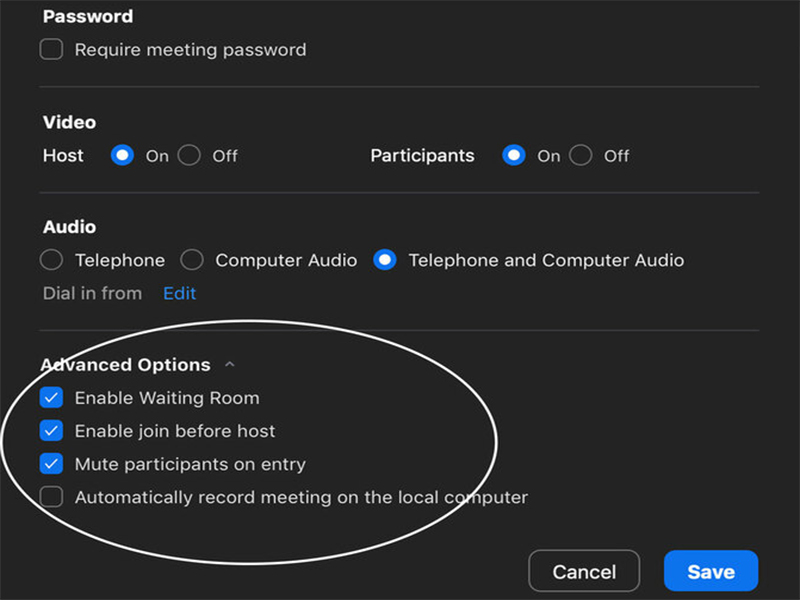
Để kích hoạt tính năng phòng chờ, người dùng chỉ cần vào Meetings, chọn Edit. Mở rộng phần cài đặt ở Advanced options và chọn từng mục:

  • Enable Waiting Room (Chỉ khi chủ phòng đồng ý thì thì tài khoản mới được vào cuộc gọi);
  • Enable join before host (Tham gia cuộc gọi trước chủ phòng);
  • Mute participants on entry (Chủ phòng có quyền tắt micro của thành viên);
  • Automatically record meeting on the local computer (Tự động ghi hình cuộc gọi).

4. Quản lý chia sẻ màn hình

Để tránh những cuộc tấn công Zoombombing, chủ phòng nên kiểm soát tính năng chia sẻ màn hình. Ứng dụng cho phép chỉ host mới có thể chia sẻ nội dung trong cuộc gọi nhưng không cài mặc định. Người dùng phải thiết lập trong cài đặt.

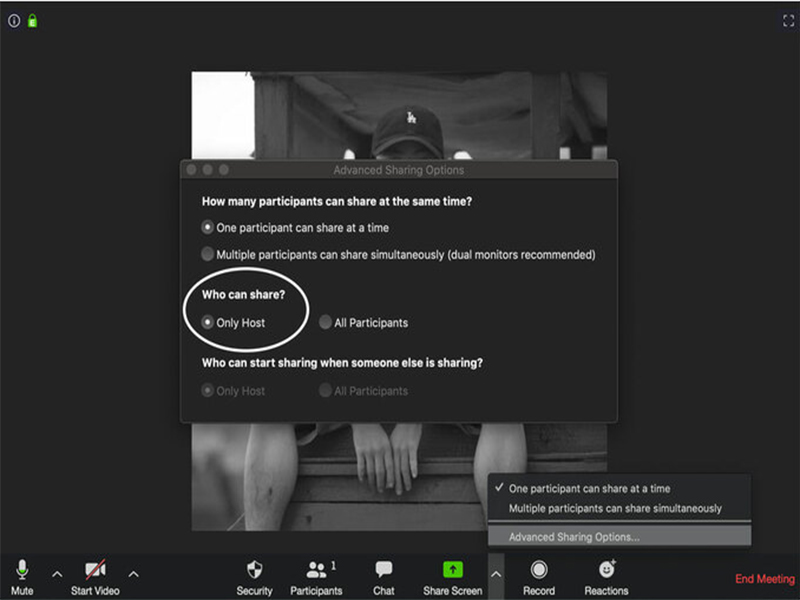
Để kích hoạt tính năng quản lý chia sẻ màn hình. Người dùng có thể bắt đầu cuộc gọi, trong phần Share Screen, chọn Advanced Sharing Options. Ở phần Who can share? Chọn Only Host.

Trên đây là 4 cách để sử dụng Zoom an toàn, nếu có bất cứ thắc mắc gì và cần được tư vấn, hỗ trợ thêm thì các bạn có thể ngay với chúng tôi, công ty CMS – Đối tác phân phối cao nhất của Zoom tại Việt Nam, bằng tất cả nỗ lực và kinh nghiệm sẽ hỗ trợ và giải đáp mọi thắc mắc của các bạn một cách nhanh và chính xác nhất.

==================
Công ty TNHH Sản xuất và Dịch vụ CMC (CMS Co., Ltd.)
Website: www.cms.com.vn
Liên hệ tư vấn:
Hotline: 1900 2159
Email: cskh@cmc.com.vn
Liên hệ mua bản quyền phần mềm:
SĐT: 0948773666 or 0966690333
Email: tdnam@cmc.com.vn


Làm thế nào để sử dụng Zoom an toàn, bạn đã biết chưa?

Zoom hiện đang là phần mềm hội họp trực tuyến hiệu quả nhất hiện nay với ưu điểm vượt trội như dễ sử dụng, linh hoạt, tiết kiệm chi phí… Đó là lí do khiến Zoom trở thành ứng dụng hội họp trực tuyến được sử dụng phổ biến nhất trên toàn cầu hiện nay, với hơn 200 triệu người dùng mỗi ngày.

Chính sự phát triển nhanh chóng và mạnh mẽ của Zoom là một trong những nguyên nhân dẫn tới việc nền tảng này có thể trở thành mục tiêu hấp dẫn của tin tặc. Đây chính là mối lo ngại cho người dùng hiện nay.
Vậy cần sử dụng Zoom như thế nào để an toàn? Bạn hãy tham khảo một số cách dưới đây cùng CMS nhé!

1. Tải bộ cài đặt từ trang chủ Zoom và luôn cập nhật bản mới

Để đảm bảo không bị cài thêm các phần mềm độc hại trong quá trình cài đặt Zoom, người dùng cần tải bộ cài đặt từ trang chủ của Zoom (http://zoom.us). Ngoài ra người dùng cũng nên thường xuyên cập nhật phiên bản mới nhất. Hành động này giúp nâng cao khả năng bảo mật và tránh được các nguy cơ bị tấn công từ tin tặc thông qua các lỗ hổng (nếu có) của phiên bản cũ. Bên cạnh đó, việc tích cực cập nhật sẽ mang lại những tính năng mới và tăng sự ổn định cho cuộc họp.

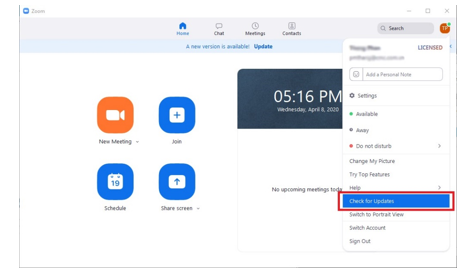
Nhấn vào Biểu tượng tài khoản Zoom (Góc trên bên phải), chọn mục Check for Updates để tiến hành cập nhật phần mềm. Nếu có bản cập nhật mới, phần mềm sẽ thông báo để người dùng đồng ý hay không đồng ý cập nhật.

2. Cài đặt mật khẩu cuộc họp

Khi người dùng khởi tạo các cuộc họp hay lớp học trực tuyến trên Zoom, ứng dụng sẽ tạo ra một ID ngẫu nhiên gồm 9-11 ký tự và mật khẩu cuộc họp để người khởi tạo (Host) gửi riêng tới những người được mời tham gia. Đôi khi, Host có thể bỏ quên chế độ yêu cầu nhập mật khẩu với thành viên tham gia. Điều này sẽ tạo cơ hội cho tin tặc sử dụng hình thức tấn công brute force – kỹ thuật để thử các kết quả để dò tìm ID meeting và đánh cắp ID một cách dễ dàng, xâm nhập vào hội thảo mà người khởi tạo không hề biết. Vì thế, thiết lập mật khẩu cho cuộc họp hay lớp học là điều người dùng cần thực hiện ngay để sử dụng Zoom một cách an toàn.

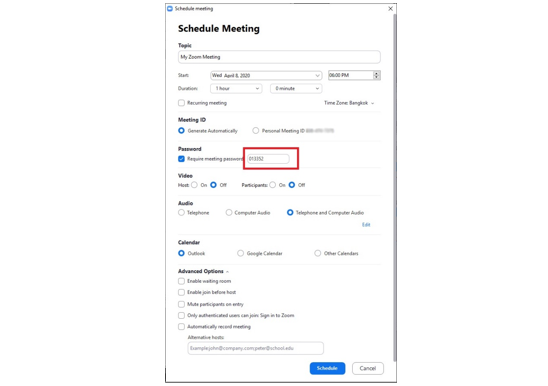
Tại màn hình chính của phần mềm Zoom, chọn mục Schedule. Tại cửa sổ Schedule Meeting, Ngoài các thông tin cơ bản, người dùng có thể khai báo mật khẩu như ảnh minh họa.

3. Sử dụng tính năng Waiting room

Tính năng Waiting Room trong Zoom có nhiệm vụ xét duyệt những người muốn tham gia vào lớp học hay buổi họp trực tuyến mà Host đã tạo. Như vậy, người dùng sẽ dễ dàng kiểm soát thành viên có mặt trong lớp học hoặc cuộc họp.

Để thiết lập Waiting room, tiến hành lên lịch cuộc họp tại Schedule rồi nhấn vào Advanced Options.

4. Quản lý chia sẻ màn hình

Để kiểm soát cũng như ngăn chặn người tham gia chia sẻ màn hình với các nội dung không mong muốn, nền tảng Zoom hỗ trợ chức năng phân quyền và quản lý màn hình chia sẻ. Với tính năng này, người dùng có thể lựa chọn Host là người duy nhất có thể chia sẻ nội dung trong cuộc họp “Only Host” hoặc các thành viên đều có thể chia sẻ tùy nhu cầu. Điều này giúp hạn chế được việc người khác chia sẻ nội dung không mong muốn vào cuộc họp.

Trong giao diện cuộc họp, Click chuột vào biểu tượng Mũi tên cạnh nút Share Screen, tiếp tục lưa chọn mục Advanced Sharing Options và tùy chỉnh các thiết lập trong mục 3

5. Không đăng liên kết cuộc họp lên các trang mạng xã hội

Tuyệt đối không đăng hoặc chia sẻ liên kết cuộc họp lên các trang mạng xã hội, hãy giữ cho cuộc họp được riêng tư với danh sách mời hạn chế vì chính hành động sơ ý này của người dùng tạo cơ hội cho tin tặc đột nhập vào cuộc họp.

6. Thực hiện khóa cuộc họp để ngăn chặn người mới tham gia cuộc họp

Sau khi cuộc họp hoặc lớp học đã đủ thành viên và đi vào hoạt động ổn định, Zoom khuyến cáo Host nên khóa cuộc họp để ngăn chặn người lạ tham gia, tránh ảnh hưởng đến bảo mật thông tin cuộc họp.

Ngoài các khuyến nghị kể trên, để sử dụng Zoom một cách an toàn, đại diện CMS cũng nhấn mạnh: “CMS có trách nhiệm và sẵn sàng hỗ trợ, giải đáp, hướng dẫn để khách hàng hiểu rõ cũng như sử dụng tốt các tính năng bảo mật của phần mềm Zoom. Chúng tôi hỗ trợ người dùng một cách tối đa, kể cả xử lý sự cố kỹ thuật phát sinh trong trọn vòng đời sản phẩm, giúp doanh nghiệp, tổ chức và trường học yên tâm khi mua và sử dụng phần mềm Zoom từ CMS ”.

Để biết thông tin chi tiết, người dùng vui lòng liên hệ: Công ty TNHH Sản xuất và Dịch vụ CMC (CMS Co., Ltd.) – Hotline: 1900 2159.


Singapore cho phép các trường học sử dụng Zoom

Sau ba ngày dừng sử dụng Zoom vì lý do bảo mật, ngày 13/4 các trường học tại Singapore được Bộ Giáo dục cho phép tiếp tục dùng ứng dụng này.

Ông Aaron Loh, người quản lý Phòng Công nghệ Giáo dục thuộc Bộ Giáo dục Singapore, cho biết Bộ đã làm việc với đối tác Mỹ để xây dựng nền tảng bảo mật với ba lớp phòng thủ, đảm bảo an toàn cho giáo viên và học sinh khi sử dụng Zoom học online.

Các lớp bảo mật được khai thác chủ yếu dựa vào việc trao thêm quyền cho các thầy cô trong vai trò “host” của lớp học. Theo đó, ngoài việc tắt tiếng và xóa người lạ, các “host” có thể vô hiệu hóa việc chia sẻ màn hình, chặn khung chat và kích hoạt chế độ vô hiệu hóa lớp học khi có người lạ đột nhập.

Ngoài ra, Bộ Giáo dục Singapore cũng bổ sung một bước xác nhận danh tính khi đăng nhập Zoom. Chỉ khi xác nhận “chính chủ” và nhập mã xác nhận gửi về email hoặc điện thoại, giáo viên và học sinh mới có thể tham gia lớp học của Zoom. Tài liệu hướng dẫn sử dụng Zoom với các tính năng mới được gửi đến tất cả trường tại Singapore.

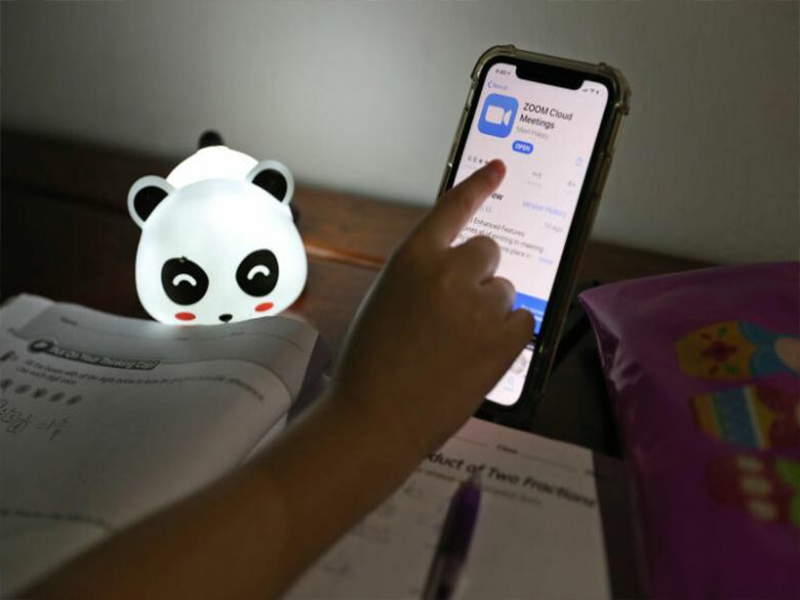
Học sinh Singapore dùng Zoom để học online. Ảnh: Wang Hui Fen/Strait Times

Ông Loh nói thêm, học sinh cũng phải có ý thức hơn khi sử dụng Zoom, không chia sẻ mật khẩu lớp học cho người khác hoặc thực hiện các hành vi không phù hợp khi tham gia lớp học.

Đại diện phía Bộ Giáo dục Singapore khẳng định các phần mềm học trực tuyến là công cụ quan trọng để duy trì chương trình học khi các trường đóng cửa vì Covid-19. “Bộ sẽ tiếp tục làm việc với trường học, giáo viên và phụ huynh để đảm bảo tạo ra môi trường học tập an toàn cho học sinh”, ông Loh nói.

Zoom là phần mềm họp trực tuyến ảo, có thể tạo cuộc gọi nhóm tối đa 100 người. Khi Covid-19 bùng phát, hơn 20 quốc gia với 90.000 trường học sử dụng phần mềm này để giảng dạy trực tuyến.

Nguồn: Vnexpress

Các tính năng mở rộng nổi bật của phần mềm Zoom Meeting

Zoom hiện đang là nền tảng hội họp trực tuyến phổ biến nhất trên toàn cầu. Người dùng có thể tham gia vào các cuộc họp trực tuyến nếu như có phần mềm Zoom Video Conferencing được cài đặt vào máy tính hoặc thiết bị di động. Họ có thể tham gia vào phòng họp ở những địa điểm khác nhau, bất kể là ở nhà, trong phòng hội nghị, văn phòng hay trên chính điện thoại di động của họ. Để tăng trải nghiệm cho khách hàng và đạt được sự thuận tiện nhất khi sử dụng, Zoom hiện kết hợp thêm nhiều tính năng mới từ Zoom Room Zoom Connector để đáp ứng tốt nhất nhu cầu của khách hàng.

Zoom Room là một dịch vụ Add-on thêm từ Zoom với công nghệ phần mềm kết hợp với phần cứng trong phòng hội thảo giúp cuộc họp bắt đầu được đơn giản và liền mạch hơn. Zoom Room được thiết lập bằng phần cứng vật lý, bắt đầu một cuộc họp chỉ với vài thao tác trên tablet. Tablet sẽ điều khiển một hệ thống bao gồm phần mềm và thiết bị phần cứng kết hợp và tạo ra một phòng họp chuyên nghiệp.

Zoom Room đã khắc phục được các yếu điểm của phòng họp thông thường bằng các tính năng vượt trội như:

  • Khởi tạo nhanh phòng họp
  • Chia sẻ dữ liệu qua Wireless
  • Quản trị nhiều phòng họp cùng lúc
  • Tổng hợp báo cáo, kiểm tra lỗi và sự cố
  • Bảo trì và cập nhật phần mềm phòng họp từ xa
  • Phân quyền quản lý phòng họp
  • Tương thích với các thiết bị phòng họp chuyên dụng

Zoom Connector cũng là một add-ons củaZoom Meeting, cho phép mở kết nối đến các endpoint chạy theo giao thức dạng SIP/H.323 như các thiết bị phòng họp của Cisco,Polycom, Aver, Yealink VC, Huawei… Zoom Connector quản lý tập trung, xem xét trạng thái hiện tại và quản lý các phòng họp và triển khai trên một bảng điều khiển quản trị duy nhất. Bắt đầu một cuộc họp trong tích tắc với vài cú click chuột.

Sơ đồ mô hình kết nối của Zoom Connector

Zoom Connector giúp cho các thiết bị khác có thể kết nối đến Zoom một cách dễ dàng: thay vì dùng con codec thì “sinh ra” một phần mềm đặt trên PC để gắn tất cả thiết bị ngoại vi, camera, speaker, tivi…hoặc dùng tablet để thay thế cho cái remote. Khách hàng không nhất thiết phải tái đầu tư một phòng họp dùng Zoom Room mà có thể tận dụng những thiết bị có sẵn trong phòng họp.  Zoom host trên Cloud nên không cần trang bị MCU cứng phía dưới khách hàng, MCU cứng giá thành rất đắt. Lợi điểm nổi bật nhất của Zoom Connector là có thể kết nối tới các hội nghị truyền hình truyền thống, và nhân rộng mô hình Zoom đến các thiết bị cá nhân như mobile, pc, laptop, tablet….

CMS – Đối tác phân phối cao cấp nhất của Zoom tại thị trường Việt Nam, luôn đồng hành và mang tới giải pháp phù hợp với nguồn lực của từng Doanh nghiệp trong nhu cầu set-up phòng họp trực tuyến. Chúng tôi luôn sẵn sàng ở đây, nếu có bất cứ thắc mắc nào, hãy liên lạc với chúng tôi để nhận được hỗ trợ kịp thời và chuẩn xác nhất nhé!

———————-
Công ty TNHH Sản xuất và Dịch vụ CMC (CMS Co., Ltd.)
Website: www.cms.com.vn
Liên hệ tư vấn:
Hotline: 1900 2159
Email: cskh@cmc.com.vn
Liên hệ mua bản quyền phần mềm:
SĐT: 0948773666 or 0966690333
Email: tdnam@cmc.com.vn